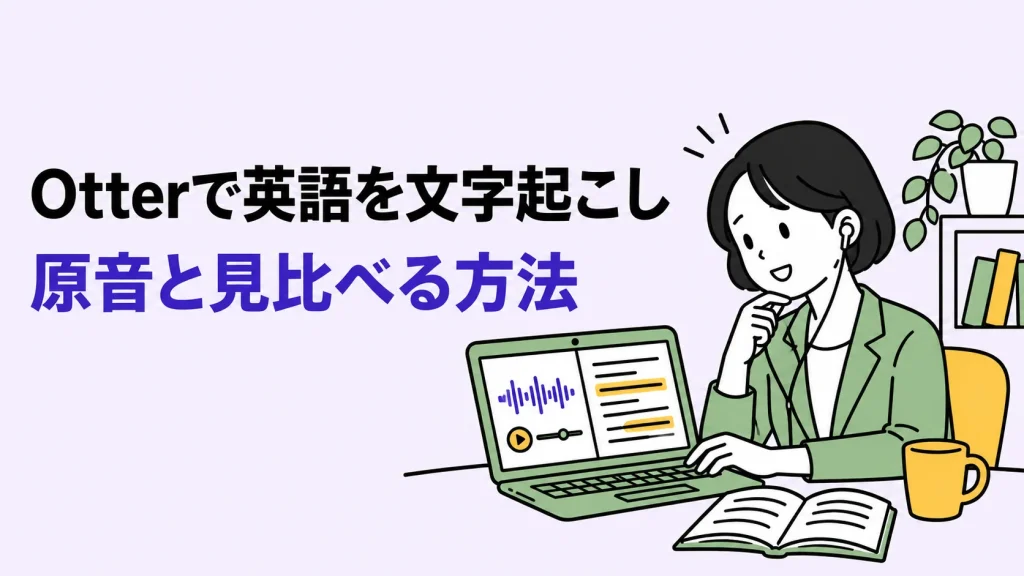
英語のセミナーで聞き取れなかった一文や、仕事の会話に出た締切を確かめたいとき、Otterの文字起こしが復習の手掛かりになります。この記事では、無料Basicの範囲と利用前の確認事項、文字起こしを英語の聞き直しに使う手順を紹介します。
Otterは英語音声を文字で確認するための補助ツール
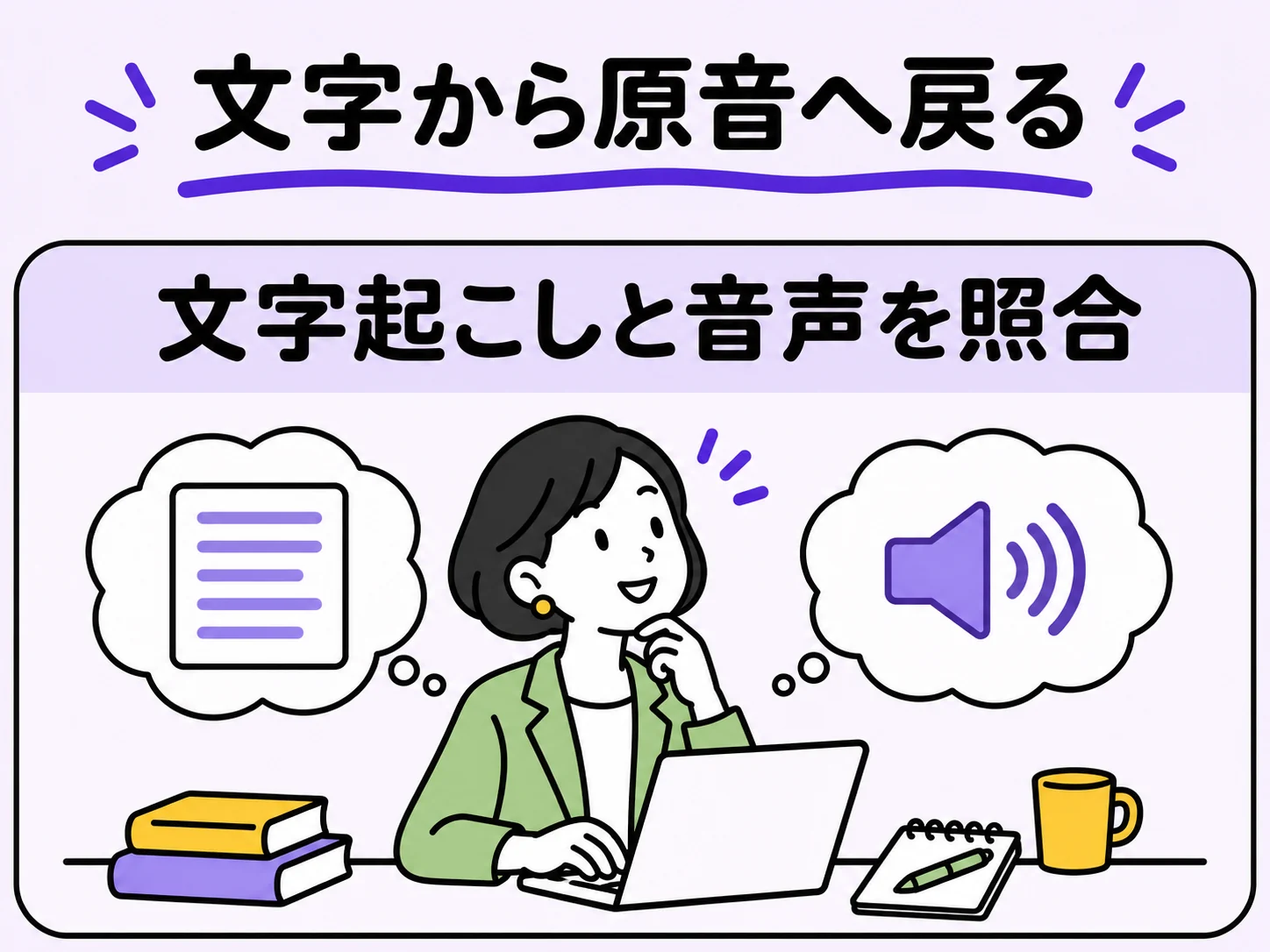
Otter.aiは音声を文字にし、書き起こした箇所と音声を行き来しながら確認するサービスです。発言者ごとに内容を追ったり、要約で気になる箇所を探したりできます。英語学習では、日本語訳を読むより前に「聞こえなかった箇所が英文でどう表されるか」を確かめる用途に向いています。アプリを探すときは提供元がOtter.ai, Inc.であることを確認してください。 Otter公式プラン
無料Basicは四つの上限を別々に確認する
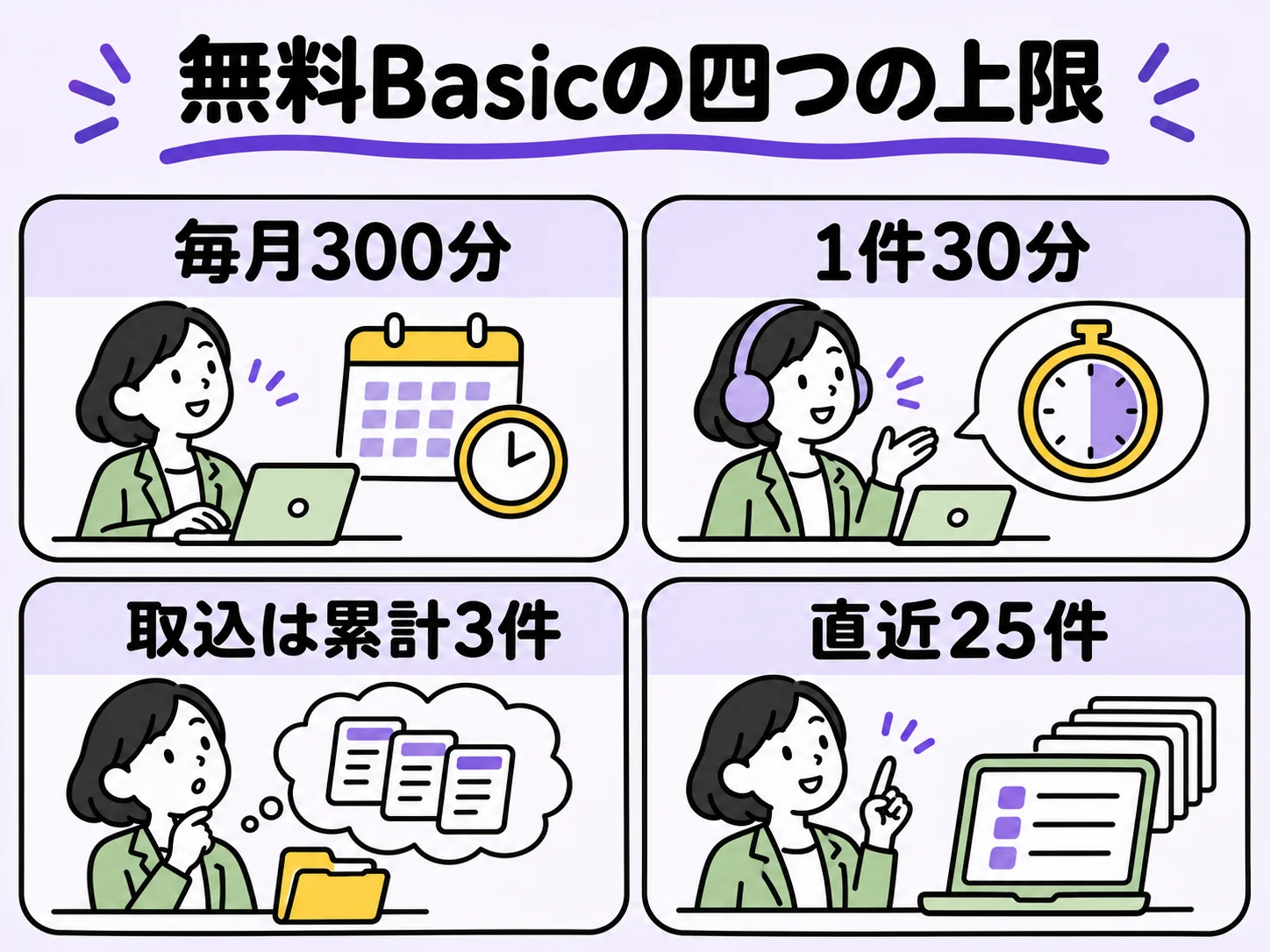
2026年11月26日に確認した公式案内では、Basicの主な上限は次のとおりです。
| 項目 | Basicの案内 | 利用例 |
|---|---|---|
| 毎月の文字起こし時間 | 合計300分 | 短い素材を複数使う場合は月の残量を見る |
| 1件の文字起こし時間 | 30分 | 残量があっても45分の講演全体は1件の枠に収まらない |
| 既存の音声・動画の取り込み | アカウント累計3件 | 月が変わっても取り込み枠は復活しない |
| アクセスできる会話 | 直近25件 | 古い会話はアーカイブされるため、長期の見返し方を確認する |
長いセミナーでは、主催者が公式字幕や復習用音源を配布しているかも確認すると、他の参加者の発言を含む音声を新たに取り扱わずに済む場合があります。 Otter公式プラン/Basicの制限に関する公式ヘルプ
セミナーや仕事で使う前に確認すること
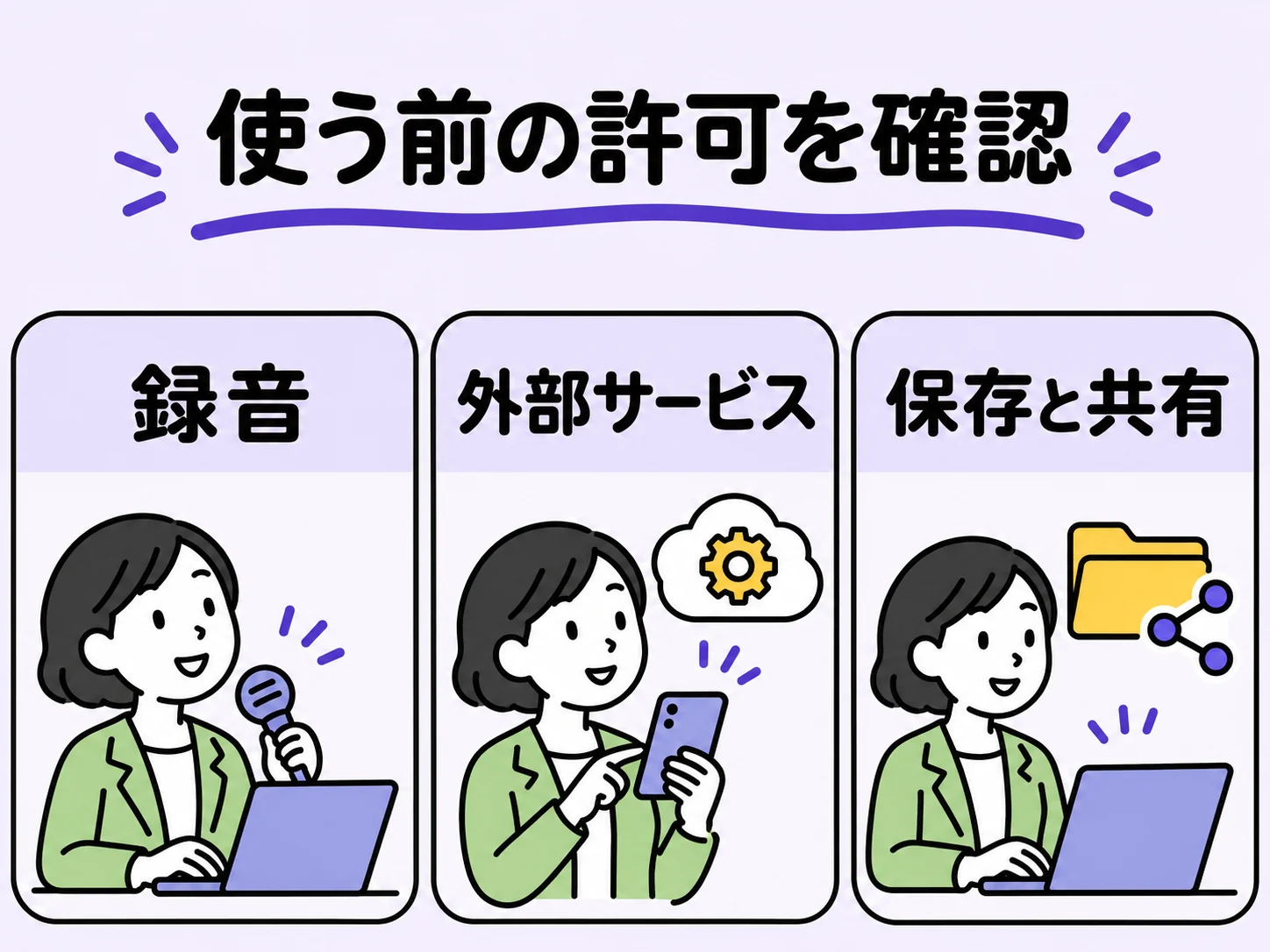
手元で録音する場合、配布された音声をアップロードする場合、会議に文字起こしサービスを参加させる場合では、相手や主催者に確認する内容が異なります。録音の可否に加え、外部サービスで処理してよいか、保存・共有できる相手と期間も確かめましょう。業務音声では勤務先のルールを確認し、最初の操作練習には自分だけで録った短い英語を使うと始めやすくなります。
英語音声を原音と文字で見直す手順
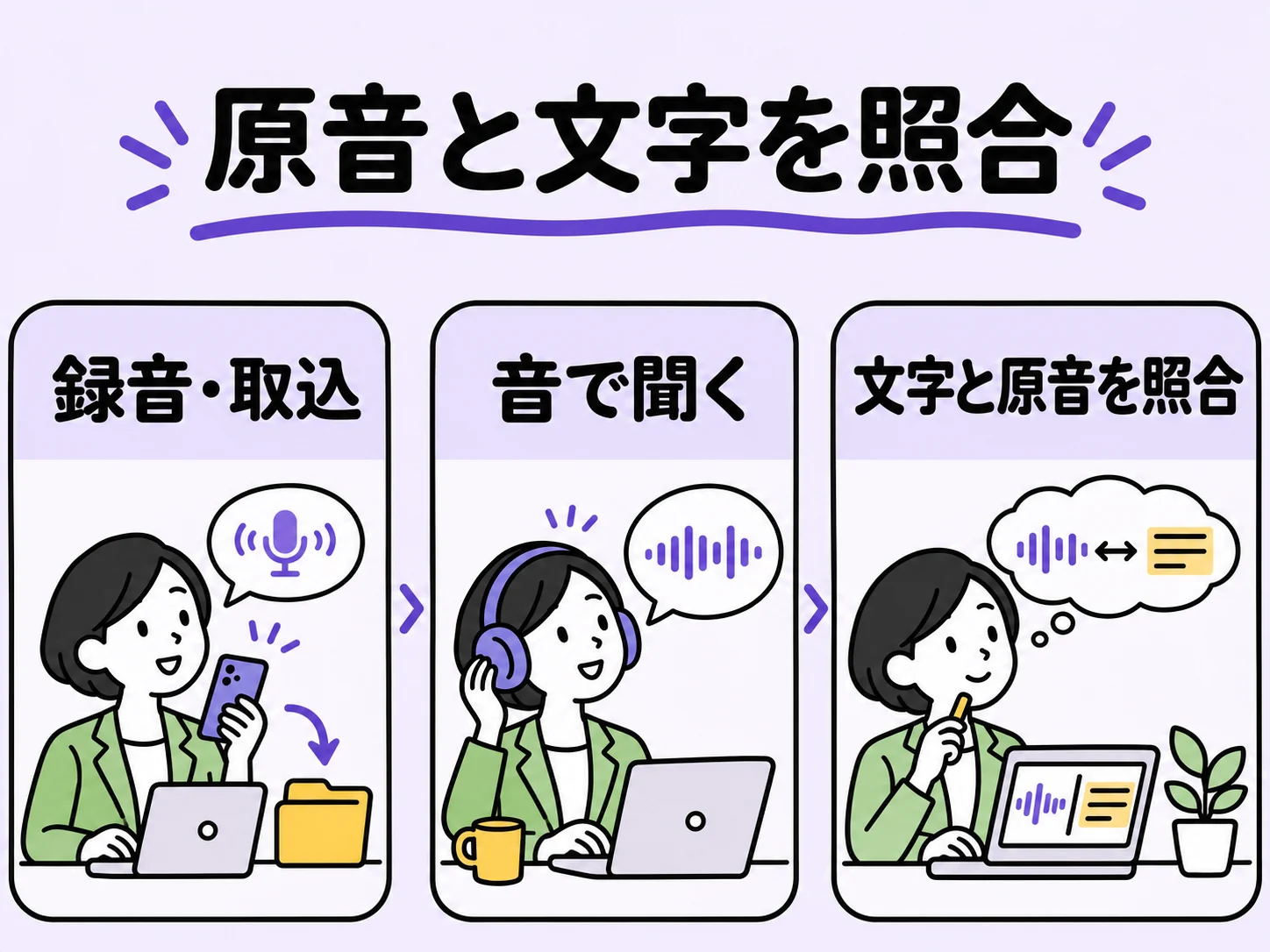
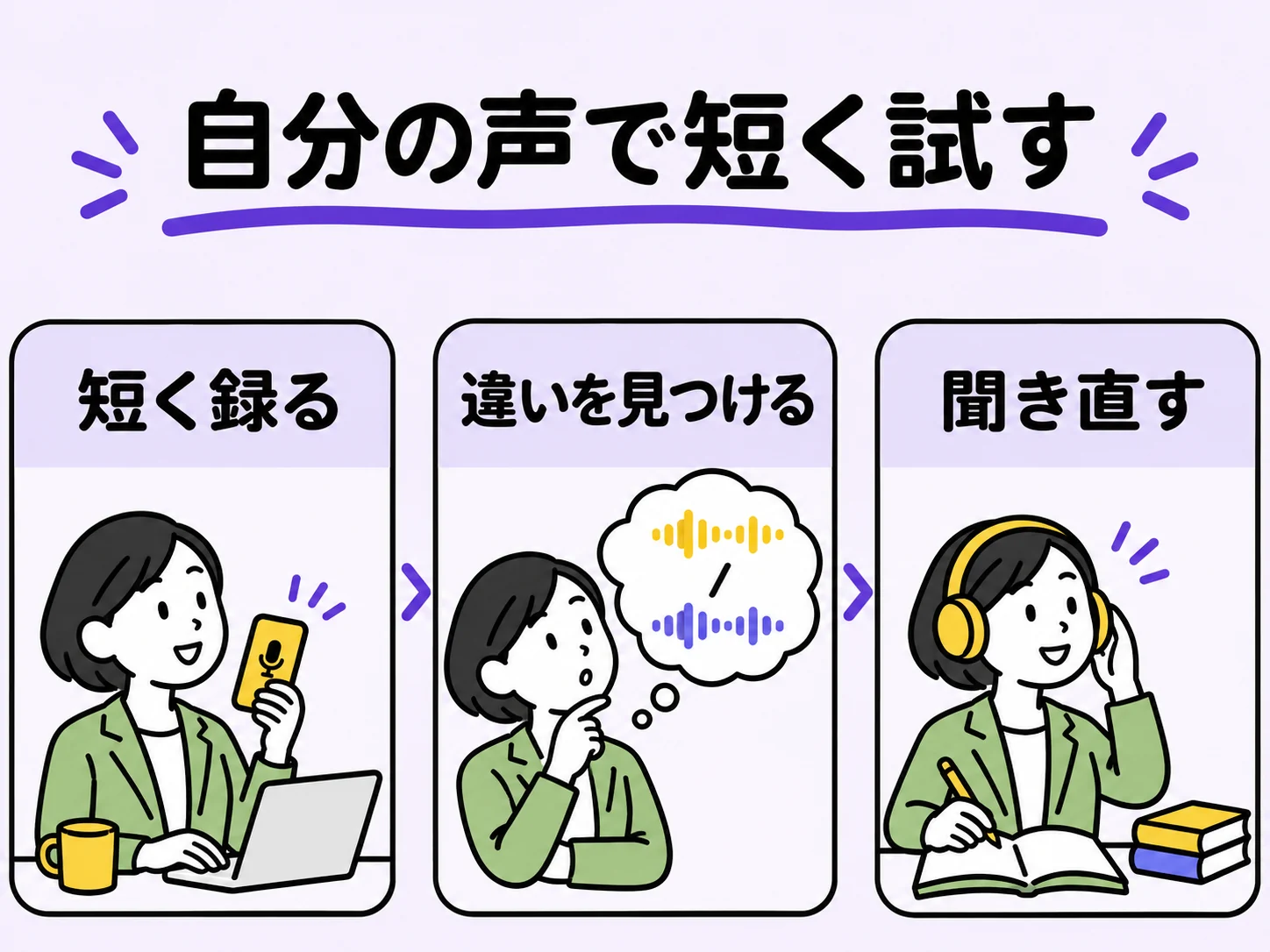
- パソコンのブラウザーなら、Otterにログインし、自分の声を試すときは「Record」を選びます。マイクを許可したら短く話し、停止して保存された会話を開きます。外部サービスへのアップロードが認められている手元の音声を使う場合は、「Import」から取り込み、処理後に会話を開きます。 Otter公式の録音手順/既存の音声を取り込む方法
- 最初は文字を閉じて、「誰が何をする話か」を一行で残します。
- 文字起こしを開き、自分が聞いた内容と違う箇所へ戻ります。たとえば自作の練習文なら、fifteen と fifty、can と can’t のどちらが発音されたかを原音で確かめます。
- 締切、金額、担当者など、次の行動に関わる内容は聞き直します。判断できないときは配布資料や発言者に確認します。
要約に「金曜までに提出」とあっても、実際の発言が「金曜までに下書きを共有」なら、必要な行動は変わります。要約は箇所を探すために使い、必要な内容は音声や資料に戻って確かめてください。
字幕を閉じて聞き直せたら、一文だけ使う
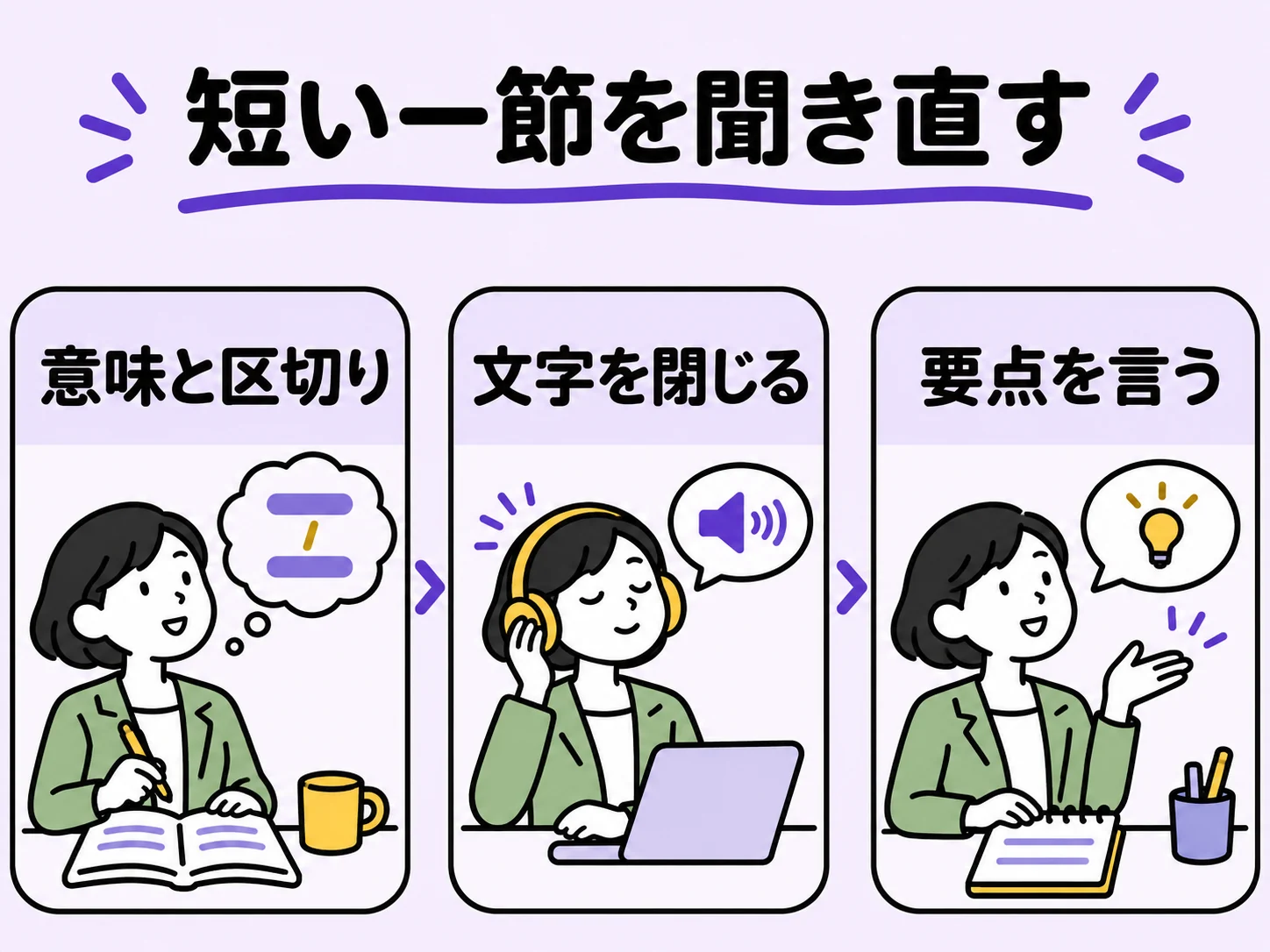
聞き直しには、学習用に使える15〜30秒ほどの一節を選びます。英文を読んでも分からなければ意味と文の区切りを確認し、読めば分かるのに音だと拾えなければ、問題の語の前後だけを聞きます。その後は文字を閉じてもう一度再生し、要点を言い直します。会議で自分から話す練習が必要なら、別に発話の時間を設けましょう。 仕事に合うオンライン英会話の選び方
よくある質問
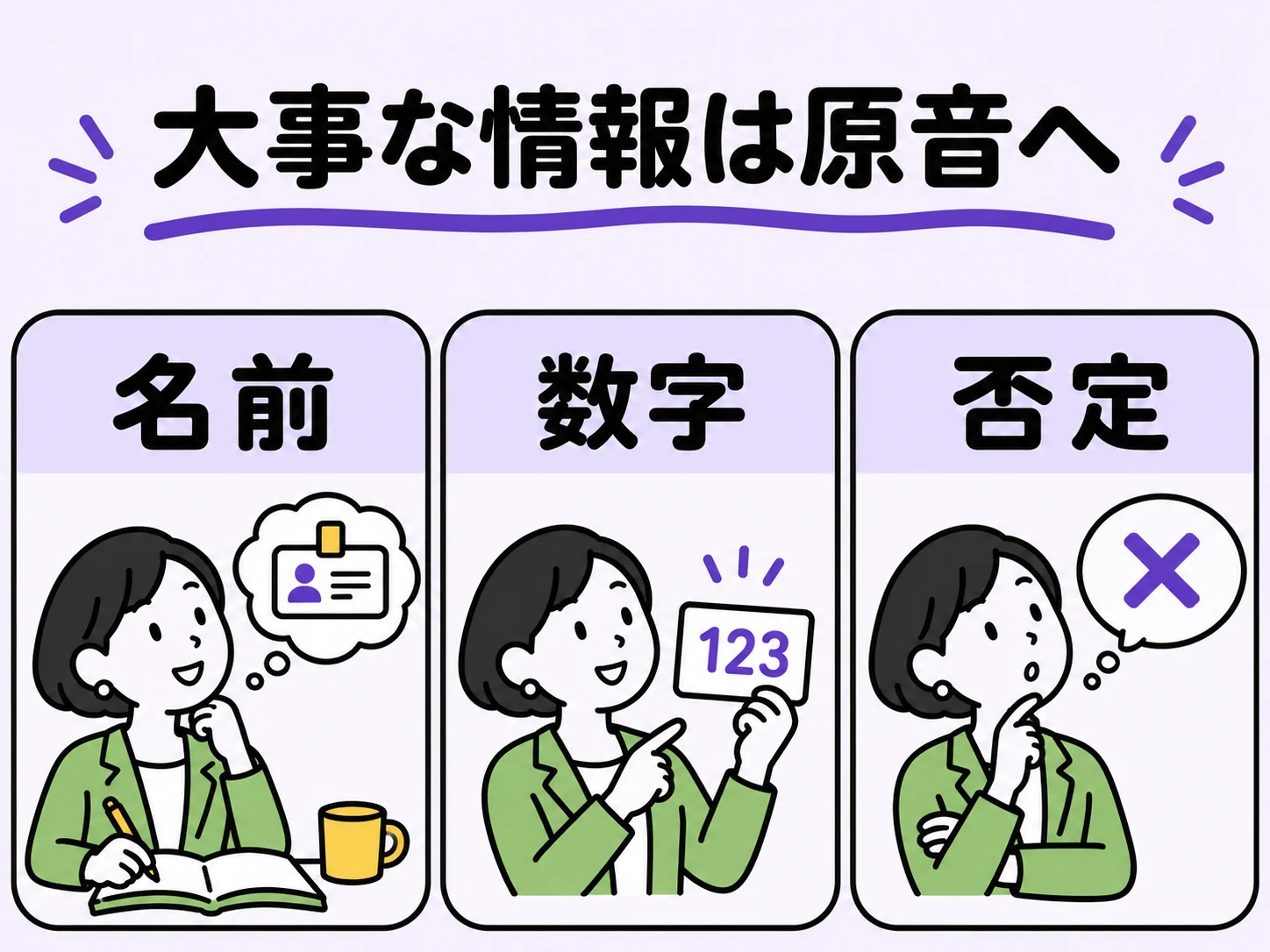
文字起こしの内容を使う場面によって、人が確認すべき情報は変わります。
文字起こしの精度は、何を見れば分かりますか
実際に使う条件に近い許可済みの短い音声で、名前・数字・否定表現を原音と見比べてください。仕事の正式な記録には、担当者による確認も入れます。
文字起こしだけで発音を判定できますか
文字としてどう認識されたかは参考になります。発音を評価したい場合は、自分の音声と見本を聞き比べ、どの語や音が伝わりにくいか確認する練習も行います。
まとめ
Otterは、聞き取れなかった箇所を探して原音へ戻る用途に使えます。録音や外部サービス利用の条件、無料枠の上限を確認してから使いましょう。
まずは自分の英語を短く録音して試し、文字と原音の違いを一つ見つけて聞き直してください。