TEDで英語を勉強するなら、講演を一本見終えることより、気になった一節が字幕なしでも分かるようになることを目標にすると始めやすくなります。この記事では、TEDの字幕やスクリプトを見つける方法と、1〜2分の講演を使った復習の流れを紹介します。
TEDアプリは、興味のある講演を教材にできる
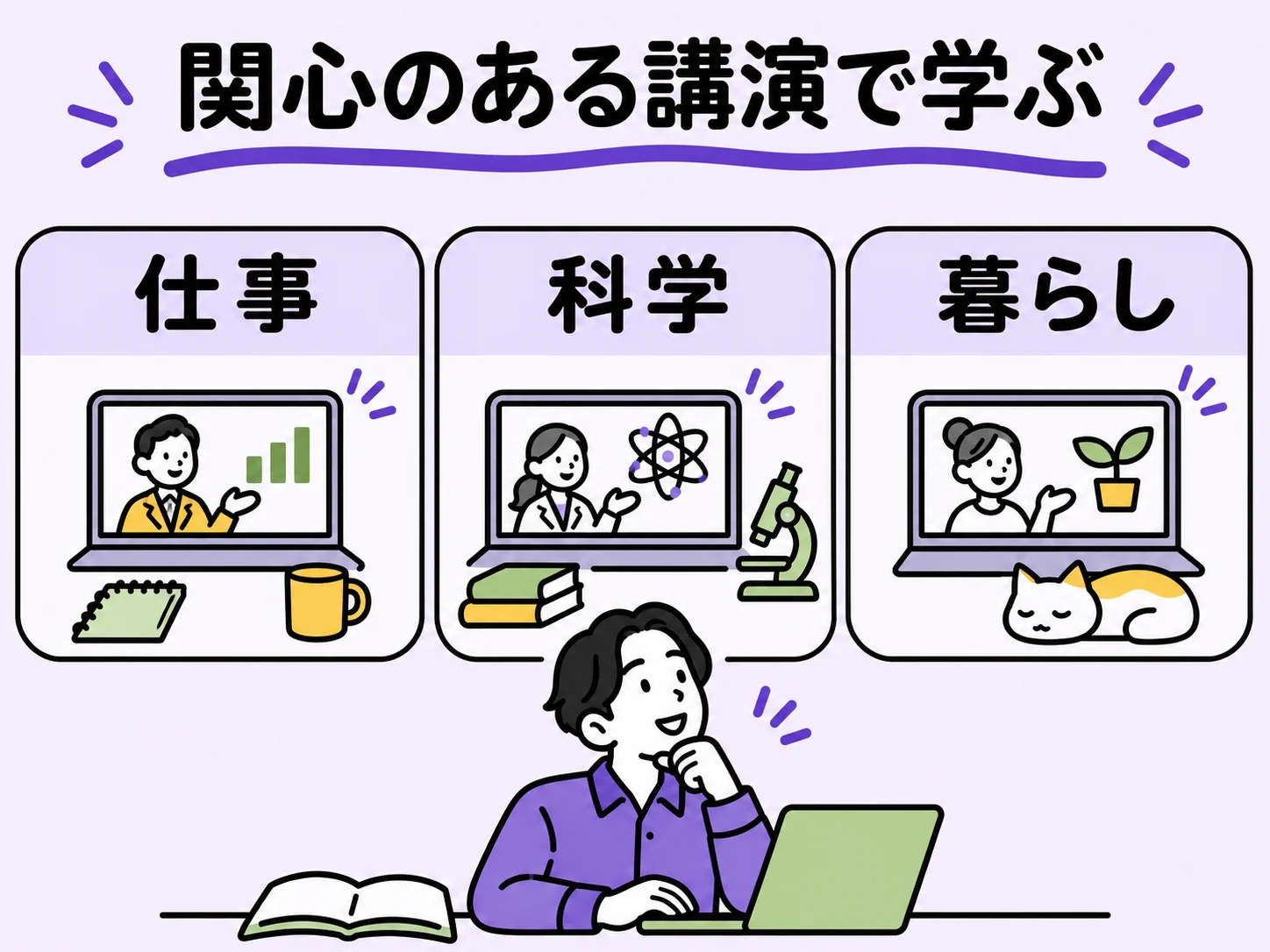
TED Conferences LLCの公式アプリでは、仕事、科学、暮らしなどさまざまなテーマの講演を視聴できます。同じ英語でも、専門用語や話す速さは講演によって違います。初心者はすでに内容の見当がつくテーマを選ぶと、英語の意味を追う負担を減らせます。TEDxの講演も、使える字幕は動画ごとに確認してください。 TED公式アプリのApp Storeページ
字幕・スクリプト・保存を使い分ける
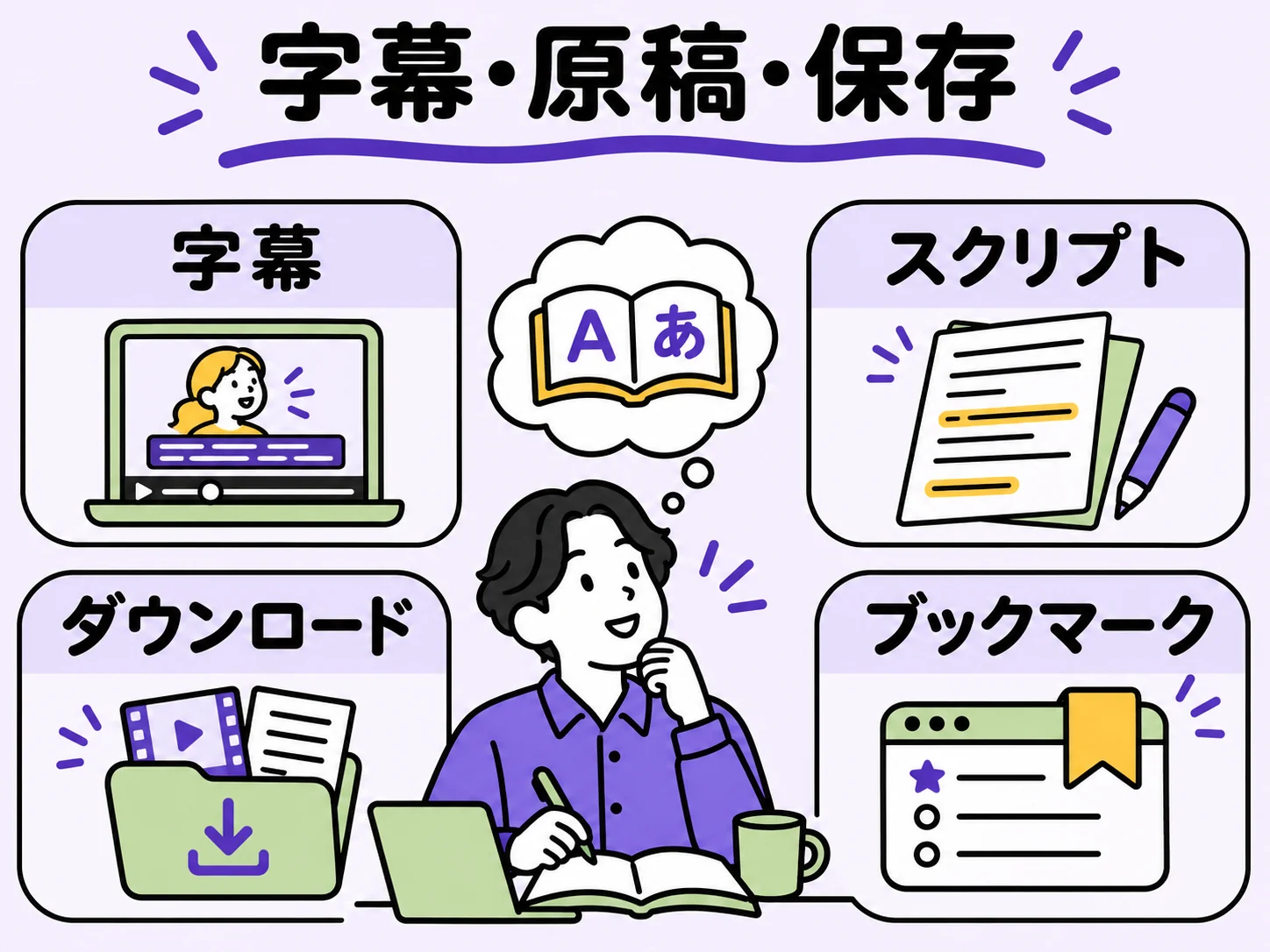
| 機能 | 勉強での使い方 | 確認すること |
|---|---|---|
| 字幕 | 音声を聞きながら英語の語句を確認する | 必要な言語がその動画で選べるか |
| スクリプト | 文の前後を読み、分からなかった箇所に戻る | アプリやTED.comで表示できるか |
| ダウンロード | 通信が使いにくい場所で再生する | 使用端末で動画や音声、必要な字幕を再生できるか |
| ブックマーク | 後で見たい講演を探しやすくする | オフライン用の保存も必要か |
アプリの動画詳細でスクリプトが見つかれば、表示された時刻から気になる箇所へ移動できます。表示が見つからなければ、TED.comの同じ動画も確認してください。日本語字幕が必要なら、講演を選ぶ時点で字幕の言語一覧を開いておきましょう。 TED公式の字幕ヘルプ/スクリプトの表示方法
最初の講演は、関心・長さ・字幕で選ぶ
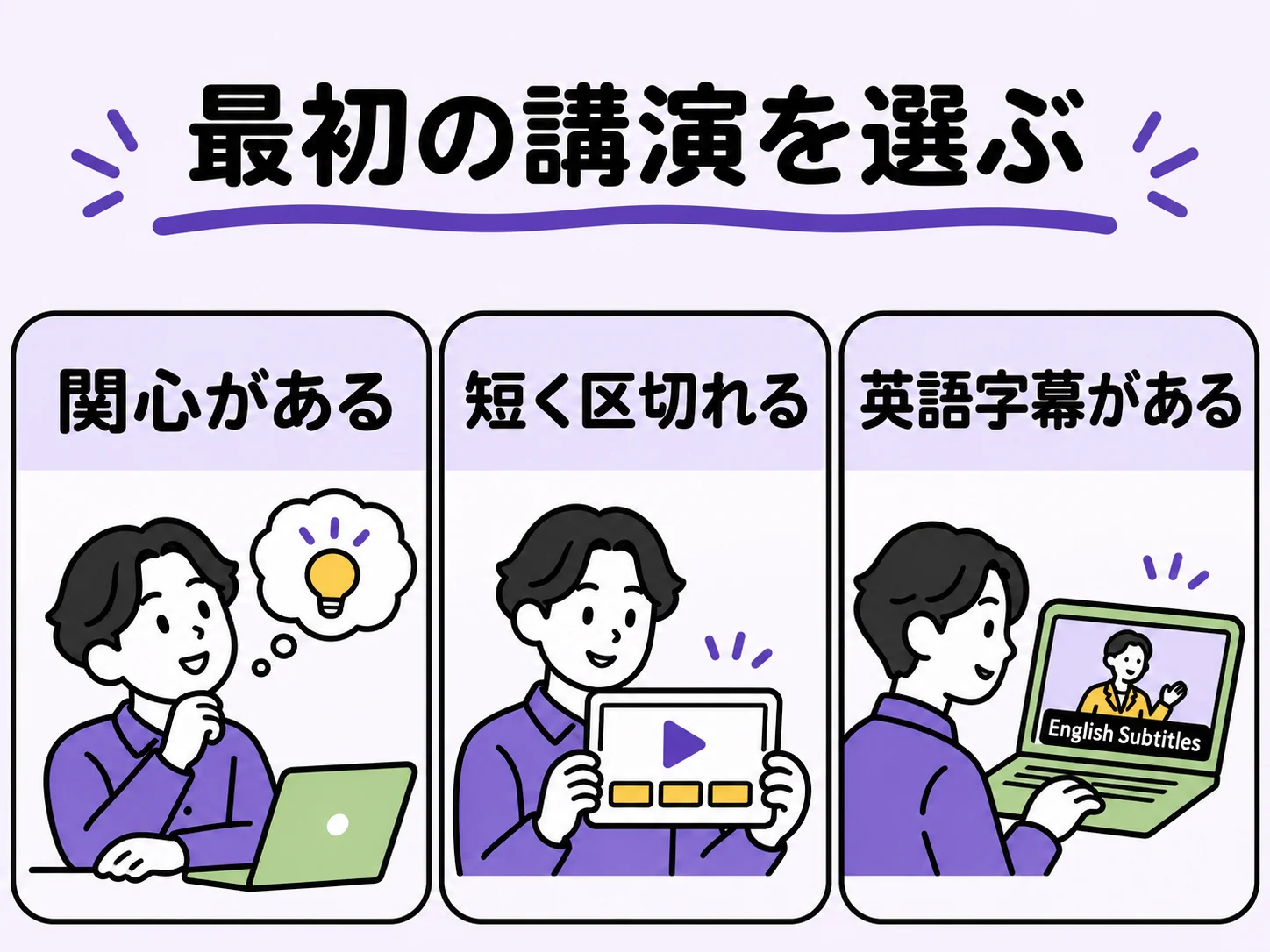
- 日本語でなら内容を想像できるテーマを選びます。
- 導入や具体例など、1〜2分で話の区切りが分かる場所を探します。
- 英語字幕が使えるか確認し、内容が難しいときは日本語字幕も探します。
冒頭を聞いても話題がほとんど分からなければ、英語字幕を出して再生します。それでも文の意味が追えない場合は、身近なテーマや、会話の短い教材に移るほうが復習しやすくなります。 リスニングアプリの選び方
短い範囲で行う四つの勉強手順
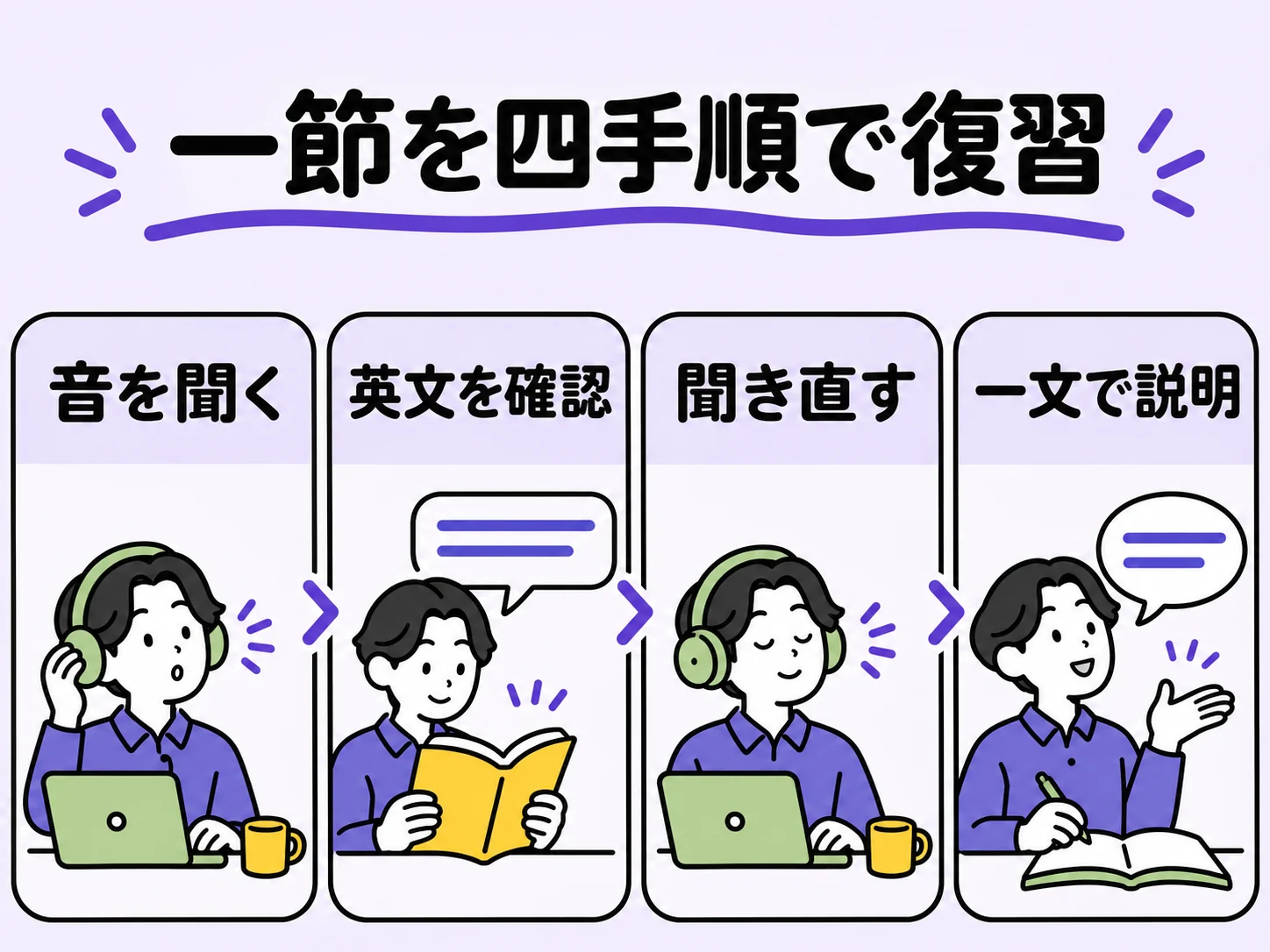
- 音だけで聞く。 何について話していたかを一行で書き、不明箇所の時刻を一つ残します。負担が大きければ最初から英語字幕を使って構いません。
- 英文で確かめる。 不明箇所で、語句の意味、文の区切り、音で拾えなかった部分を見ます。日本語字幕は話全体の意味をつかむ助けに使います。
- 同じ場所を聞く。 字幕を閉じ、確認した語句が音の中でも分かるか試します。言ってみたい表現があれば、一文だけまねします。
- 要点を短く話す。 「The speaker explains why …」のような書き出しから、自分の言葉で一文にします。自分の感想を加えるときは「I think …」で分けます。
翌日は別の動画に進む前に、同じ箇所を一度だけ聞いて、意味がすぐ分かるか試してください。
難しくて進まないときは、練習を小さくする
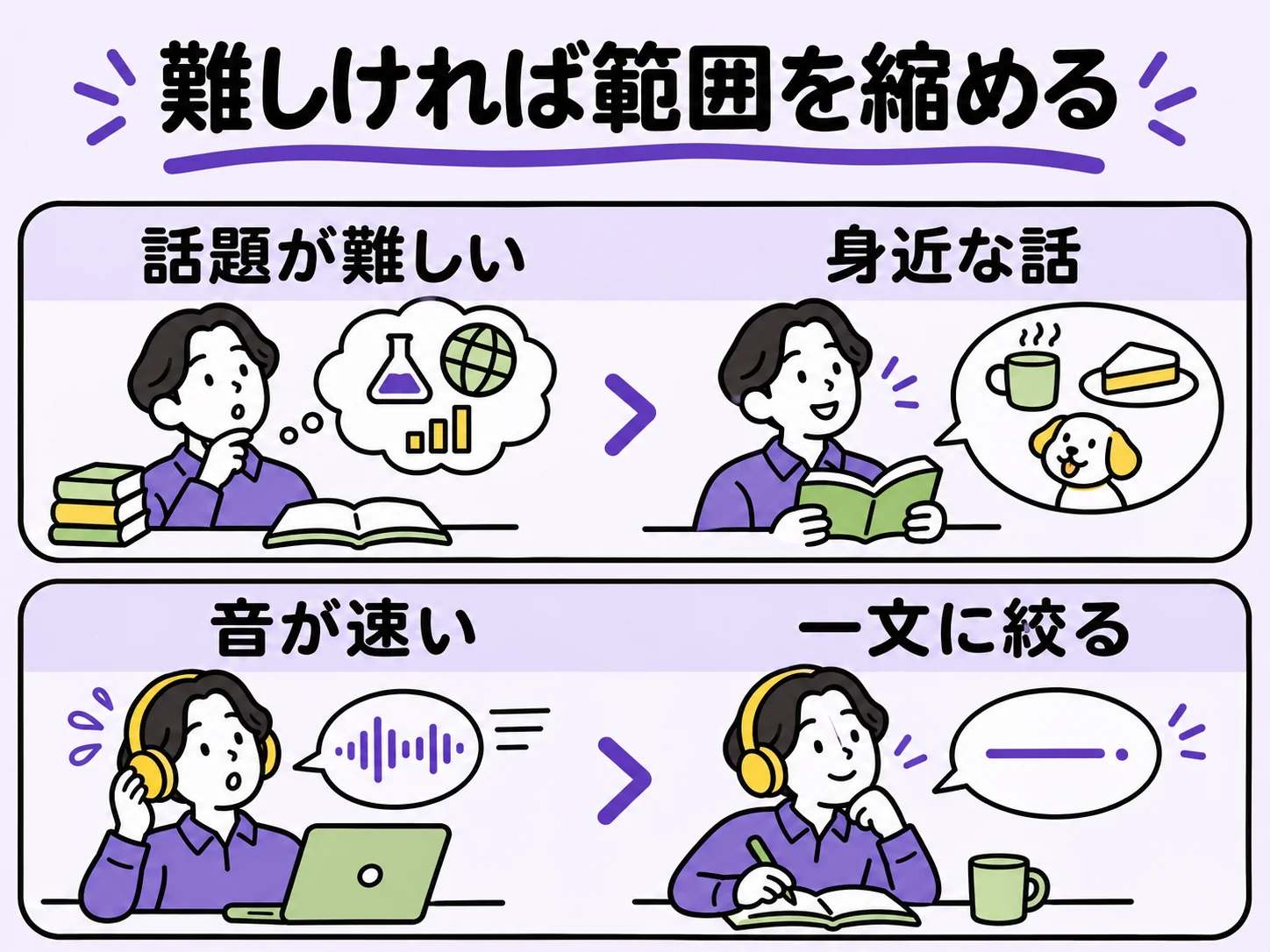
話題が難しければテーマを変え、音が速ければ一文まで範囲を短くします。「面白かった」と思って終わることが多いなら、話者の主張と理由を一つずつ残しましょう。聞き取れなかった箇所を一つ解消し、その音と意味を自分で結び付けられれば、次の素材へ進む目安になります。
よくある質問
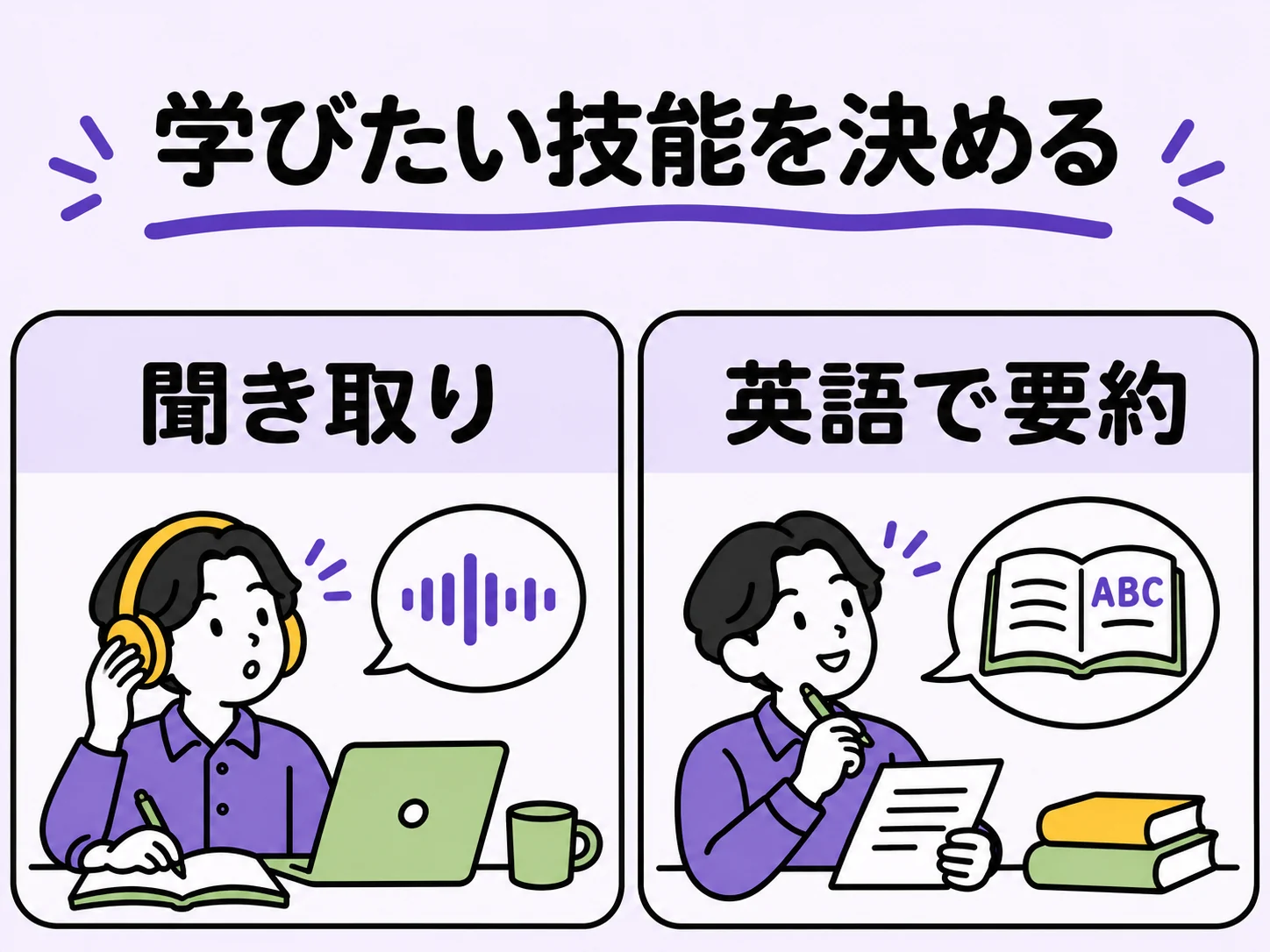
講演を使う日は、聞き取りと発話のどちらを練習するかで最後の作業が変わります。
日本語字幕が表示されない講演でも勉強できますか
英語字幕やスクリプトを読んで要点を追えるなら使えます。内容を確認する手段が必要な段階なら、日本語字幕を選べる別の講演を探してください。
TEDで話す練習もできますか
講演の要約を声に出すと、聞いた内容を自分の言葉にする練習になります。質問にその場で返す力を付けたい場合は、短い質問に答える会話練習も取り入れましょう。
まとめ
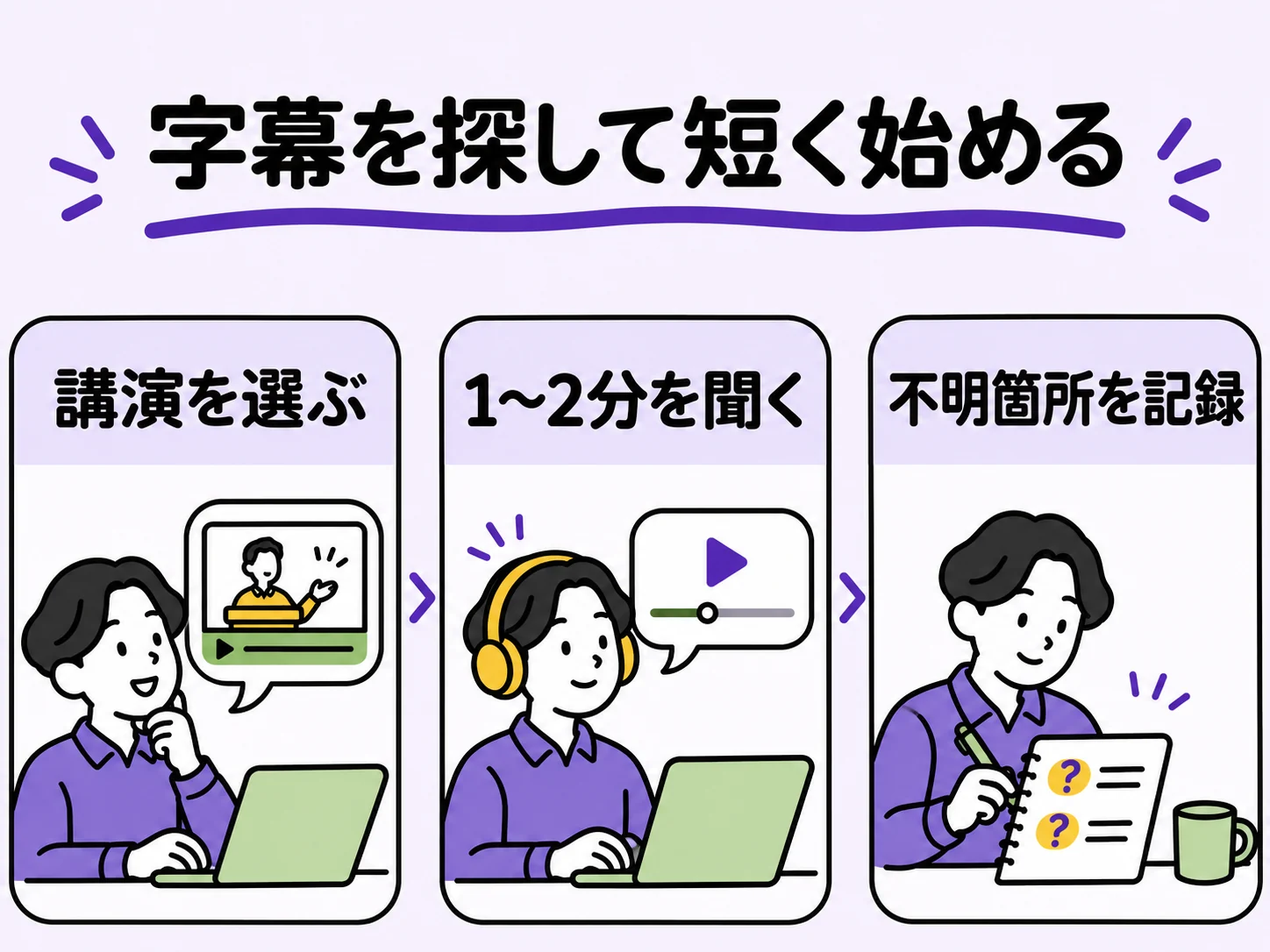
TEDで勉強するときは、関心のある講演を短く区切り、字幕やスクリプトで確かめてから音へ戻ります。自分の言葉で一文にすると、どこまで理解できたかも分かります。
まずは字幕のある講演を一つ選び、最初の1〜2分で分からなかった箇所の時刻を一つ記録してみてください。