

通勤中はスマホで英単語を見られても、自宅で長文と解説を行き来すると画面が狭く感じることがあります。iPadでは、読む、書き込む、音声と英文を照合するうち、大きな画面を使いたい課題からアプリを選べます。この記事では、iPad対応の見分け方、候補アプリの役割、スマホと使い分ける例を紹介します。
iPadで何を見ながら勉強したいかを決める
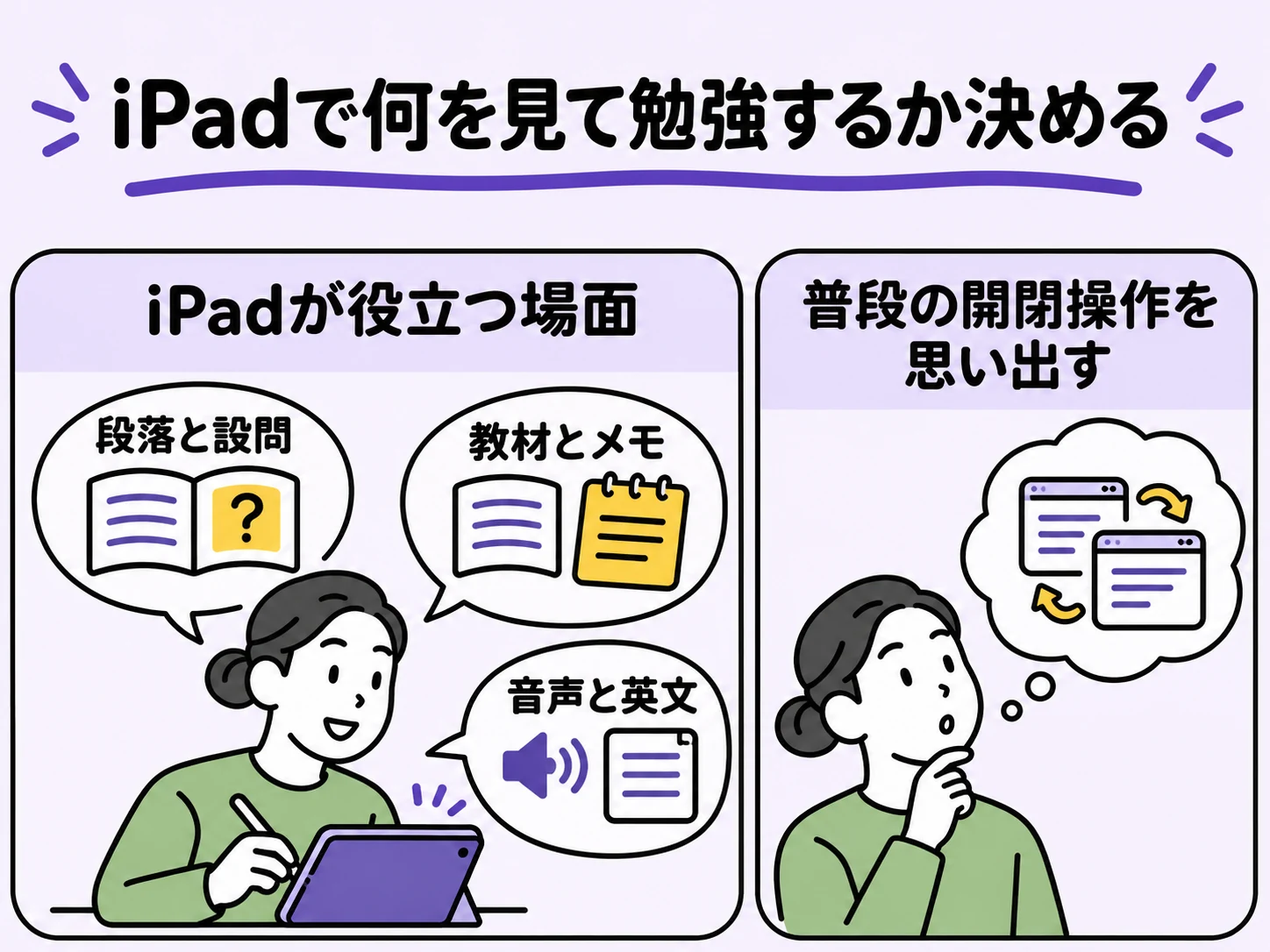
一問ずつ答える短い練習なら、スマホでも進められます。iPadを使う意味が出やすいのは、段落と設問、教材とメモ、音声を止めて確認する英文など、二つの情報を行き来したいときです。最初に、普段どの操作でページを閉じたり開いたりしているかを思い出してみてください。
iPad対応と自分の使い方を照合する
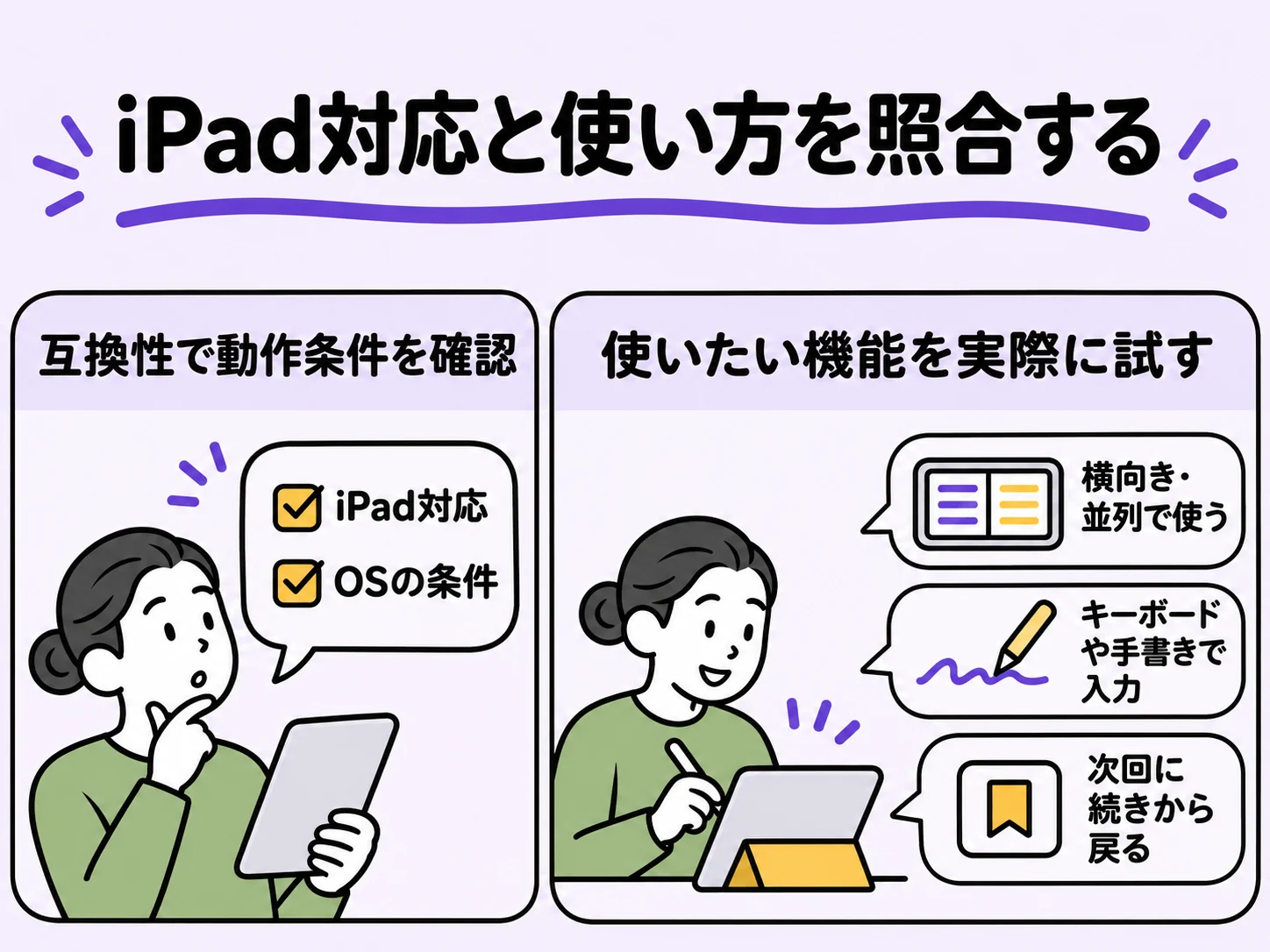
ストアの互換性欄で使う端末とOSの条件を見ます。そこにiPadが載っていても、横画面、複数のウインドウ表示、手書き入力が自分の希望どおりかは別に確認します。次の表は、画面を大きくするだけでは分からない違いを整理したものです。
| 確認すること | 見る場所 | 最初の試し方 |
|---|---|---|
| iPadで動くか | ストアの互換性 | 端末のOSと必要条件を合わせる |
| 画面を横向き・並列で使えるか | スクリーンショットと実画面 | 英文とメモを並べられるか見る |
| 入力しやすいか | 課題・メモの画面 | キーボードや手書きで一行残す |
| 次に開いたときに戻れるか | 同じ教材とアカウント | 一つ印を付け、別端末で探す |
iPad対応の候補を用途で選ぶ
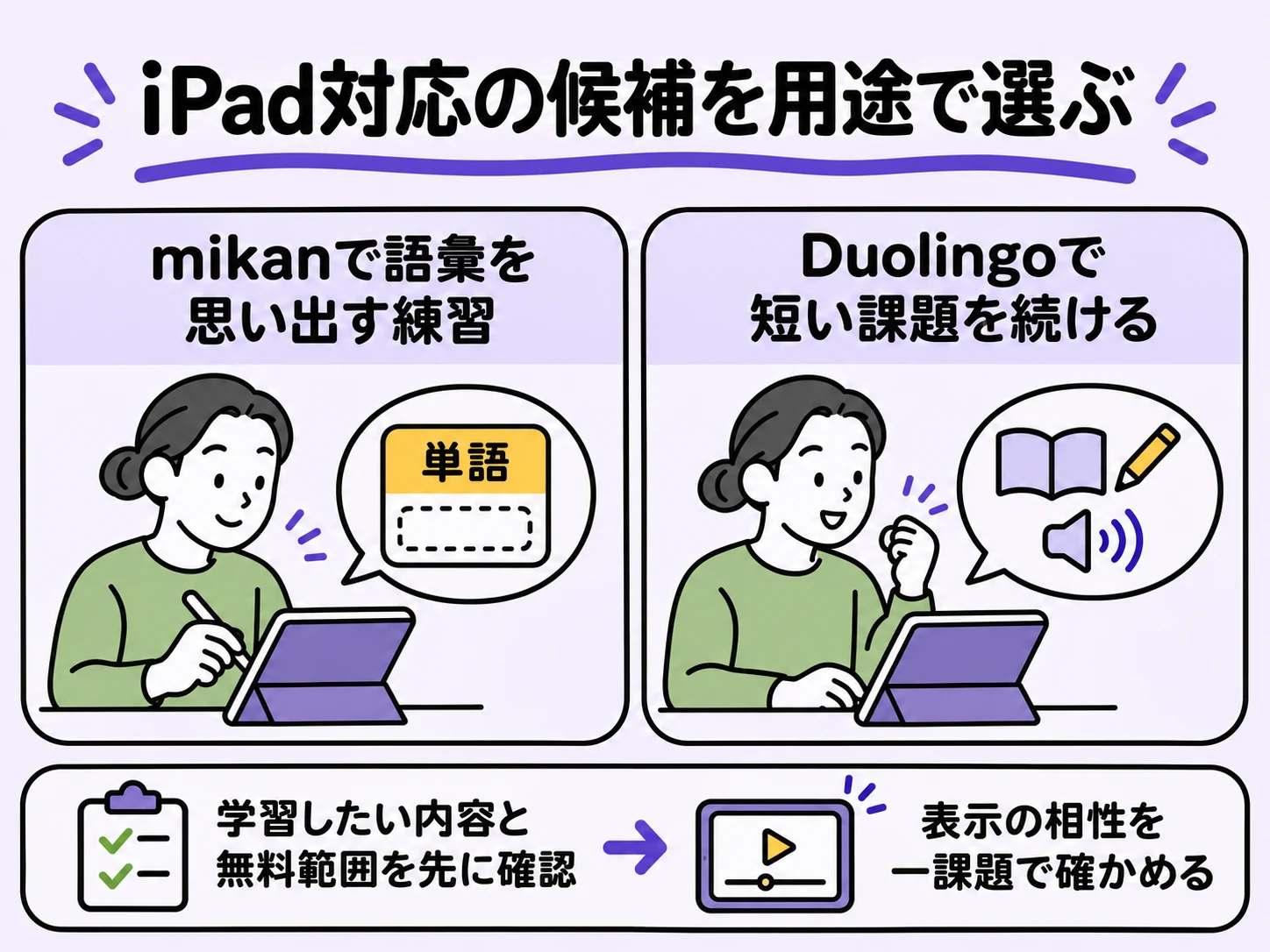
単語を繰り返し確認したい人と、短いレッスンでいくつかの技能を練習したい人では、同じiPadでも便利な機能が違います。学習したい内容と無料範囲を先に見て、表示の相性は一課題で確かめます。
mikanは語彙を思い出す練習から試せる
mikanは日本のApp StoreでiPad対応を確認できます。公式のプラン案内では、無料プランで基本的な単語学習ができ、有料プランでは教材や機能の範囲が広がります。新しい語を増やす前に、前日に迷った語の意味を隠して言えるか確認する使い方ができます。mikanのApp Store掲載情報/mikan公式の無料・有料プラン案内
Duolingoは短い課題を続ける候補になる
Duolingoも日本のApp StoreでiPad対応を案内しています。無料で学べるコースとアプリ内購入があり、短い課題で読み書きや音声を扱います。iPadを使う場合は、一回分の課題を終えた後、迷った文を別のメモに一文だけ残せるか試します。DuolingoのApp Store掲載情報
広い画面を読解と音声の復習に生かす
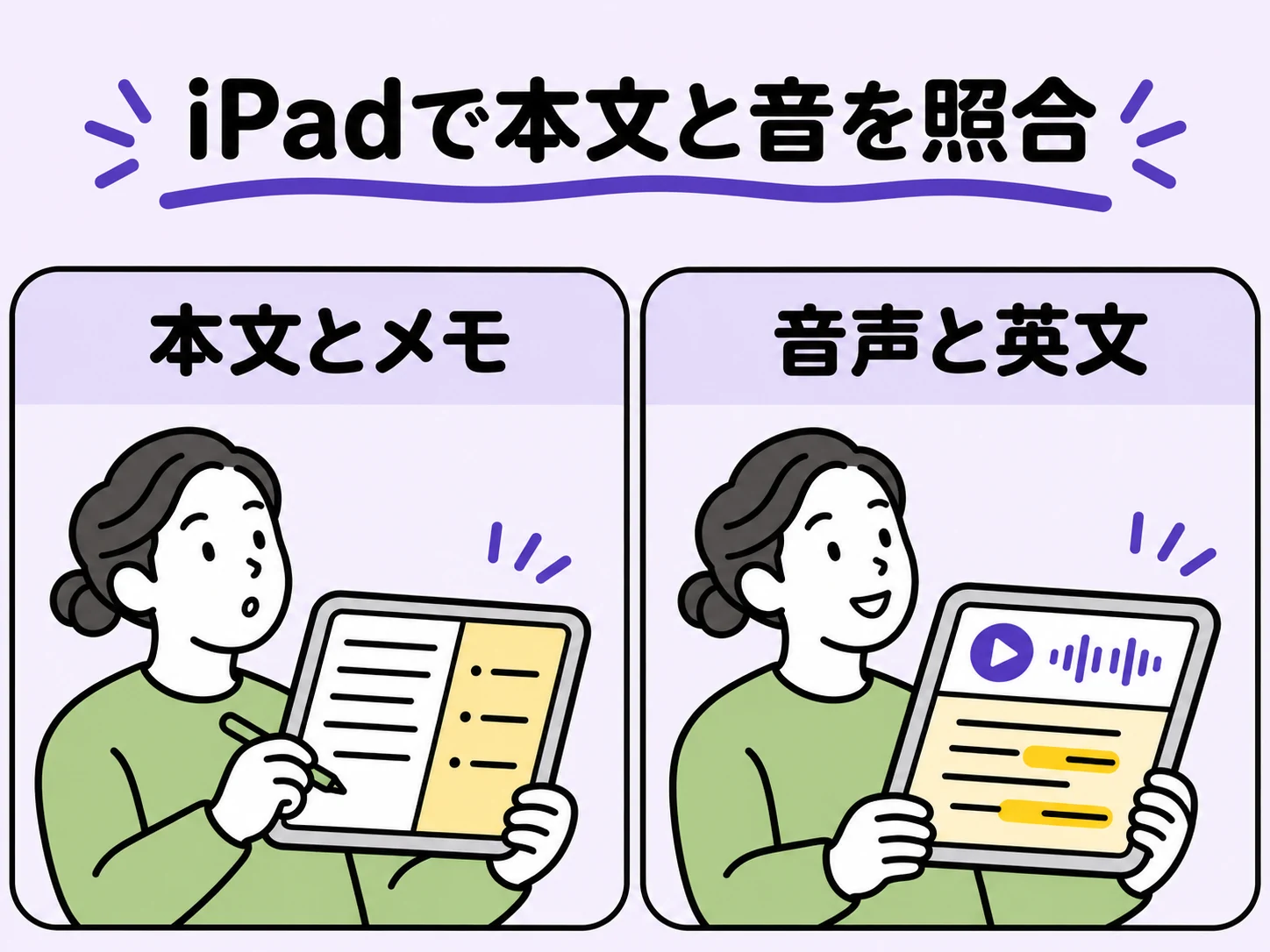
画面が広いと、読んでいる段落や聞いた一文へ戻りながら短いメモを付けられます。読解では根拠、音声では聞こえなかった語を残すと、次に同じ箇所へ戻ったときに役立ちます。
読解は本文を閉じずに根拠をメモする
英文を一段落開き、「誰が」「何をしたか」を先に書きます。設問があれば、根拠にした一文を示してから答えを選びます。ウインドウを並べられない場合も、本文とメモを交互に開いて、一度に扱う段落を短くすれば続けられます。
音声は聞いた記憶を英文と照合する
一文だけ聞き、聞こえた語をメモしてから英文を開きます。表示された全文をすぐ写すより、聞こえた語と抜けた箇所を比べるほうが、次に再生する場所を決めやすくなります。前回止まった箇所に再び戻れるかも、教材を選ぶときの判断材料です。
スマホとiPadで役割を分ける
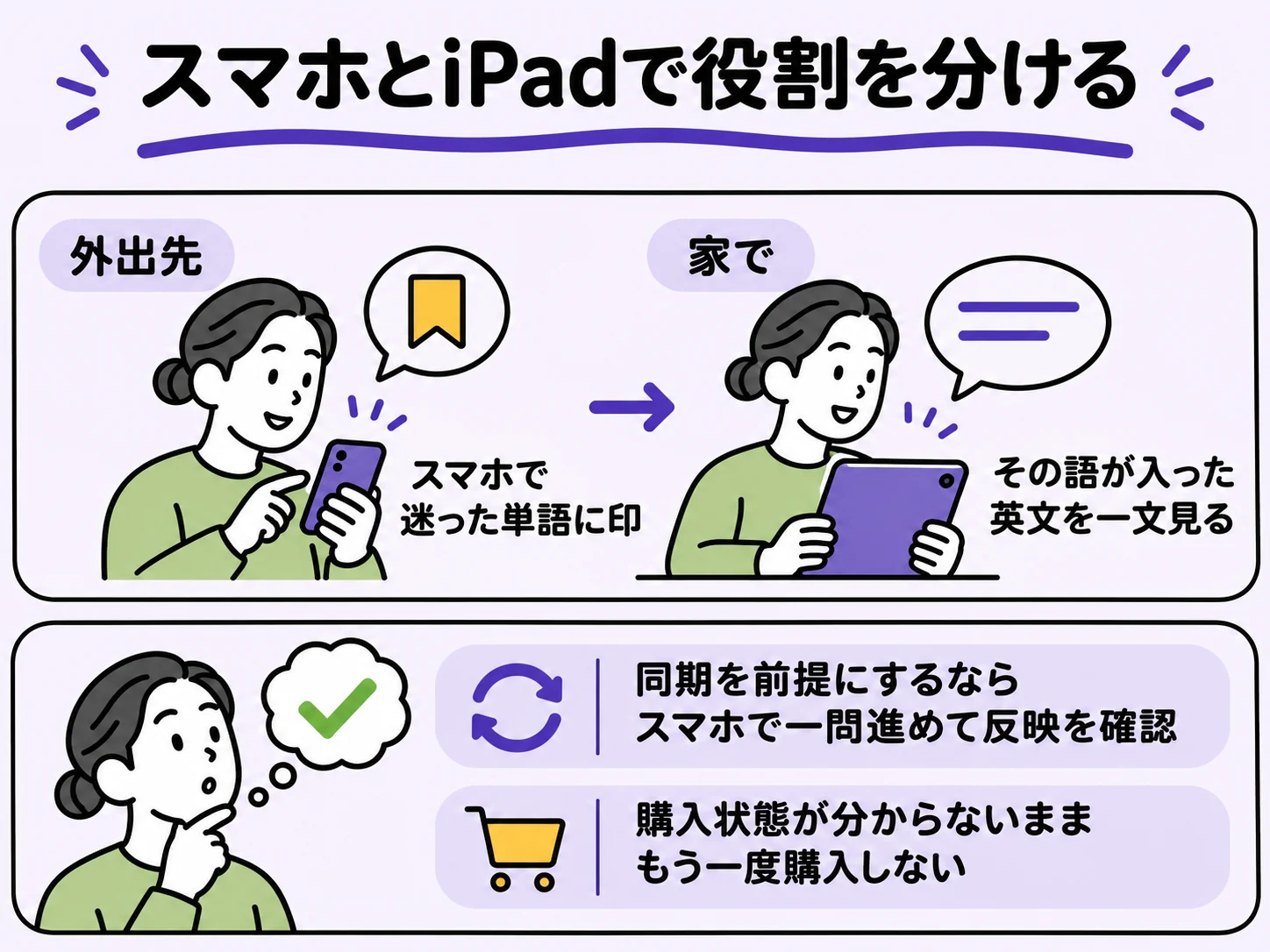
外出先ではスマホで迷った単語に印を付け、家ではiPadでその語が入った英文を一文見るようにすると、課題がつながります。同じアカウントを使っていても、学習記録の同期と有料契約の利用条件は別です。
同期を前提にする場合は、スマホで一問進めてiPad側に反映されるか確認します。購入状態が分からないままもう一度購入する必要はありません。mikanの無料範囲と契約状態を確認する方法
よくある質問
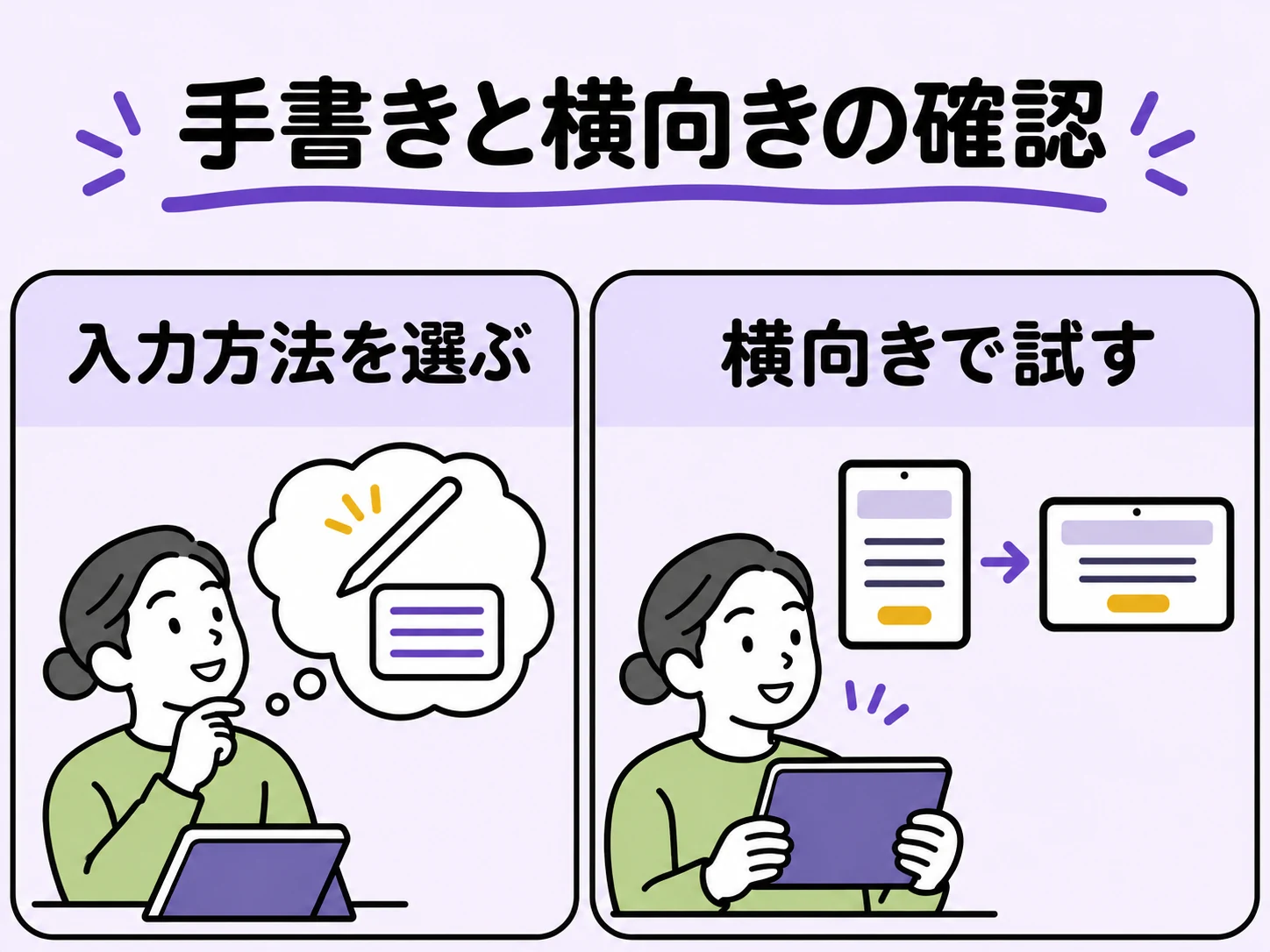
端末を替える必要があるかは、実際の一課題で今の不便が減るかを見ると判断しやすくなります。
Apple Pencilがないと英語学習に使いにくいですか?
意味や根拠を一行残す程度なら、キーボードや普通のメモでも始められます。手書きで印を付けたい場合は、使う教材やメモアプリ側が対応しているか確かめてください。
iPadに対応していれば横向きでも同じ画面になりますか?
表示や使える操作はアプリによって異なります。実際に一度横向きにし、必要な英文やボタンが読みやすいかを見ます。
まとめ
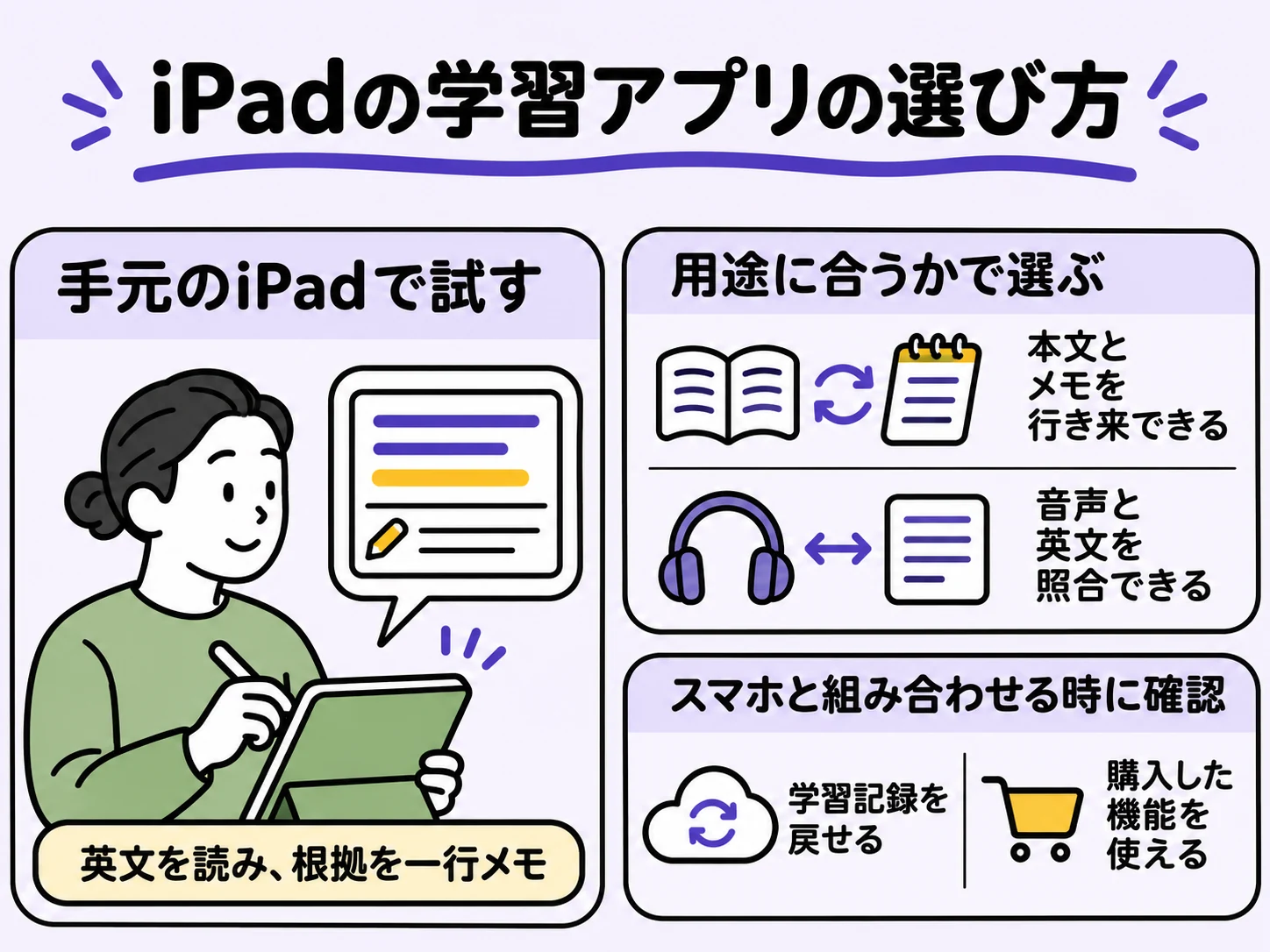
iPad向けの英語アプリは、端末で動くかを確認したうえで、本文とメモを行き来する、音声と英文を照合するといった用途に合うかで選べます。スマホと組み合わせる場合は、学習記録が戻せるかと、購入した機能を使えるかを別々に見ます。
手元のiPadで教材を一つ開き、英文一段落を読みながら根拠を一行残してください。画面の行き来が減り、次回も同じ箇所から再開できるなら、その課題を自宅のiPadに任せやすくなります。