
英語の読み上げは、入力した文字を音声にする機能です。日本語を英語へ訳したり、自分の発音を採点したりする機能とは異なります。無料アプリや端末の標準機能を選ぶときも、目的を分けて確認しましょう。
この記事では自分の短い英文を聞き直す使い方を中心に、入力、音声、無料条件と保存の確認を説明します。読み上げが自然でも、原文が正しいかは別に点検する必要があります。単語の読みをカタカナだけに頼らず確認する方法は、記事「英語の読み方をカタカナで知りたいときの無料アプリと音声の使い方」でも詳しく説明しています。
無料の英語読み上げアプリ・標準機能
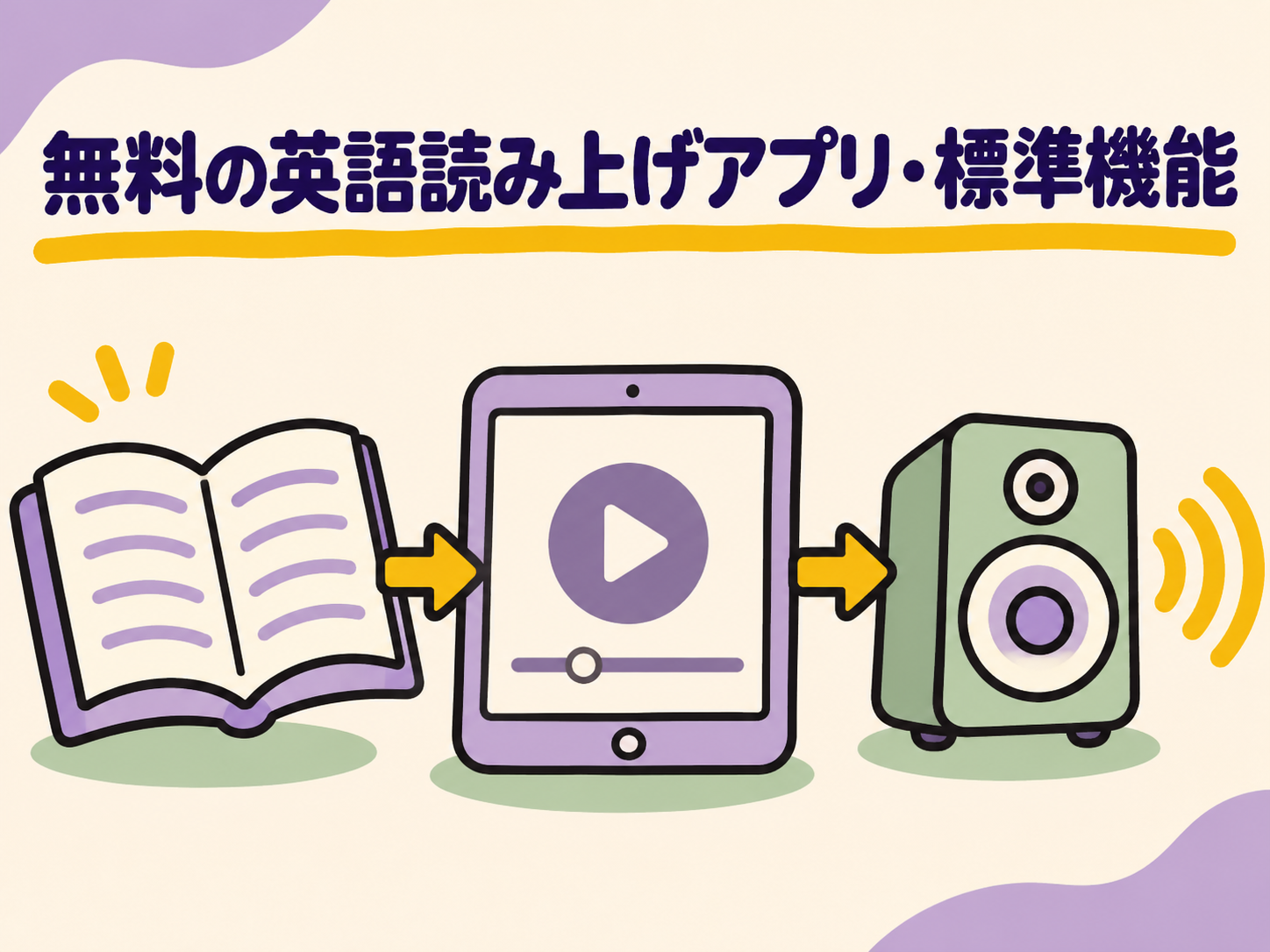
読み上げを何に使いたいかを先に決めます。文章の内容を耳でも確認するのか、区切りを参考に音読するのかで、必要な入力方法や速度調整が変わります。
読み上げ・翻訳・発音採点の違いを知る
読み上げは文字から音声への変換、翻訳は言語間の変換、発音評価は自分の発話へのフィードバックです。一つのアプリに複数ある場合も、同じ機能として扱わないようにしましょう。
入力文の文法が不自然でも音声として再生されることがあります。音が流れたことを英文の正しさの証明にせず、先に意味と語順を確認してください。
機能の違いは次のように整理できます。
| 機能 | 入力と出力 | 確認できないこと |
|---|---|---|
| 読み上げ | 文字を音声化 | 自分の発音の良し悪し |
| 翻訳 | 元の言語を別言語へ | 原文の意図が完全に正しいこと |
| 発音評価 | 自分の声へフィードバック | 会話の内容全体や対人対応の保証 |
同じアプリ内で切り替えられても、どの機能の結果かを区別して使います。
標準機能とアプリの条件を確認する
標準機能ではテキストの選択範囲や取得する音声、対応する素材が端末とOSで変わります。専用アプリならPDFや画像などの取り込み、音声、無料の量、保存の条件を分けます。
標準機能のメニューや対応範囲は、利用する機種とOSの公式案内で確認してください。ブラウザーで再生できることと、音声ファイルを保存・配布できることも別です。
画像やPDFを入力する場合は、文字を抽出できる形式かを確認します。スキャン画像では文字認識が必要になり、読み取った文のつづりや段落の順番を点検する工程が増えます。本文にない記号や誤字が音の違和感の原因になることもあります。
まず文字として編集できる自作文で再生を試すと、入力形式の問題と音声設定の問題を分けやすくなります。長いファイルを最初に取り込む前に、短い文で入力・修正・再生の流れを確認してください。
AndroidではGoogle公式の「選択して読み上げ」案内が確認できます。手順の一部にはOS条件があり、端末によって表示が異なるため、必要な設定やツールを公式案内で照合してください。
標準の読み上げを選ぶ場合も、声の取得と再生、画像の文字認識、音声ファイル保存を別々に確認します。文字を選択して読めることだけで、画像の全体や他のアプリのすべての表示を同じように処理できるとは考えないようにします。
iPhoneはApple公式のiOS 27向け案内で、画面全体と選択項目の読み上げ、声や速度の調整を確認できます。自分のOSに対応する案内を選び、表示される項目を照合してください。必要な英文の一部を選んで読み上げられるかから試すと、素材と設定の問題を分けられます。
短文を聞いて自分の音読と比べる
意味の分かる自作文を短く再生し、区切りや強弱を聞きます。自作例なら「I can join the meeting on Friday.」の曜日を替え、原文の意味も確認してください。
固有名詞や略語は意図と違う読みになる場合があるため、辞書などでも照合します。合成音声の一つだけを、唯一の正しいアクセントとして扱わないことが大切です。
目的と機能の条件をそろえて比較する
以下は読み上げ候補を確認する表です。無料の無制限利用や商用利用を保証していません。
対象端末・入力できる素材
| 候補 | 対象端末 | 入力できる素材 |
|---|---|---|
| NaturalReader | 確認した配布ページはiOS系。必要OSを照合 | テキスト・PDF・画像等を案内 |
| Voicepaper | 確認した配布ページはiPhone・iPad | 文字・PDF・画像等の取込みを案内 |
| iPhone標準機能 | 自分の機種・OSで確認 | 選択・表示できる素材の条件を確認 |
音声と速度・無料の制限
| 候補 | 音声と速度 | 無料の制限 |
|---|---|---|
| NaturalReader | 音声・速度の選択を案内 | アプリ内購入あり。対象音声と量を確認 |
| Voicepaper | 速度変更等の案内 | Plus・AI等の有料対象を確認 |
| iPhone標準機能 | 取得音声等を確認 | 標準機能と教材提供は別 |
保存・利用条件
| 候補 | 保存・利用条件 |
|---|---|
| NaturalReader | ファイル化の対象と権利を確認 |
| Voicepaper | 音声ファイル作成の対象を確認 |
| iPhone標準機能 | 保存・再配布を当然としない |
確認日:2026年11月10日。NaturalReader公式配布、Voicepaper公式配布参照。全項目の実機検証はしていません。
比較表を読むときに確認する条件
自分が使う短文で、入力から再生までを試します。音声の好みだけでなく、文を直して再生できるか、確認したい位置へ戻れるかも大切です。
保存やファイル作成は有料機能の場合があります。「無料で聴ける」を「無料で音声を作って配れる」へ広げないようにしてください。
自分の生活に合わせて練習を進める
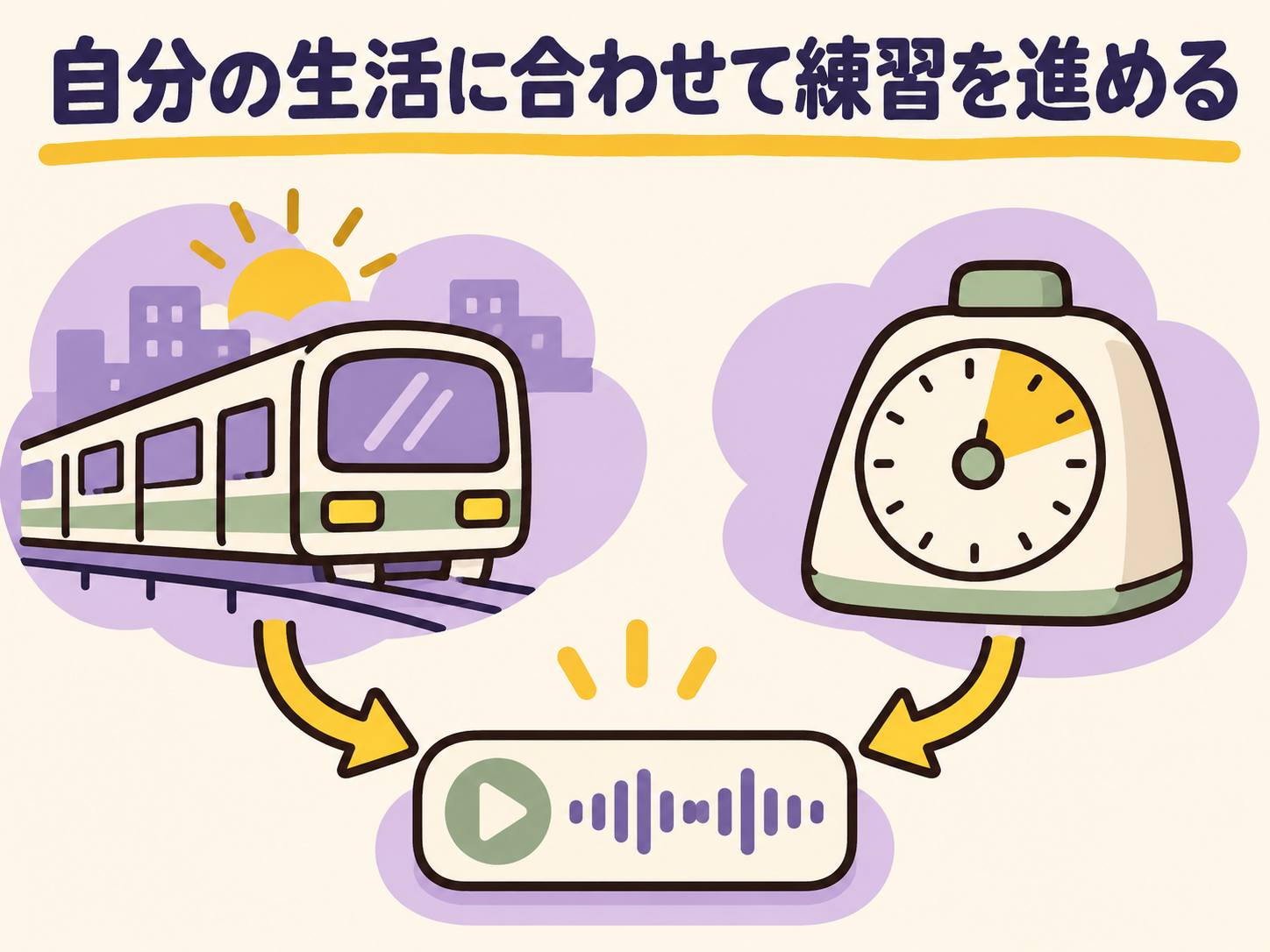
文章の確認、音の確認、自分の音読の確認の順に進めます。操作や分数そのものを成果とせず、直す点を一つ決めましょう。
短い英文の意味と入力形式を確認する
まず自分で作った短文を用い、意味と語順を確認します。貼り付け、選択、ファイル、画像のどれで入力するかは対応条件を見て決めてください。
仕事の資料や個人情報を含む文は、外部送信や保存の条件と組織の規則を確認します。権利のある本を長文で取り込む場合も利用条件の確認が必要です。
聞く速度と音声を選び語句を点検する
理解できる速度と目的の英語音声を選びます。略語や固有名詞が変に聞こえたら、原文のつづり、言語設定、辞書の発音を確認してください。英語と日本語が混じる文では、言語判定の切替も意図どおりか点検します。
速度を下げて確認したら、元の速度でも意味を追えるかを試します。英語の音声を選んだつもりで別の言語設定になっている場合もあるため、音が不自然なら設定と原文を分けて点検しましょう。
自分の録音との比較では、音の高さをそっくりまねることだけを目的にしません。聞き手が語を区別できるか、意味のまとまりで区切れているかなど、確認したい点を絞ります。分からない場合は辞書や教材の音声も参照し、一つの合成音声だけで判断しないようにします。
自分の音読と比べて一箇所を直す
音声を参考に自分でも短文を読み、録音と比べます。意味が切れる場所や強く読む語など一つを選んで直してください。これは自分で比べる練習で、専門的な発音診断ではありません。
| 音読の確認記録 | 自分の記入欄 |
|---|---|
| 原文と意味 | |
| 参考にした音声 | |
| 直す区切り・語 | |
| 自分の録音で気づいたこと | |
| 翌日に別文で確かめたこと |
この表をコピーする
欄内をクリックし、全選択してコピーすると、表計算ソフトへ列を分けて貼り付けられます。
自分の練習に再利用するための記録欄です。
無料範囲と学習の限界を確認する
利用量や素材、音声の制限を先に確かめます。使いにくい場合も、まず自分の用途と機能が合っているか点検しましょう。
無料ダウンロードと無料の学習範囲を分ける
文字数、時間、使える音声、入力ファイル、保存は別の条件です。Voicepaperの配布説明でも有料特典が区別されているため、無料ダウンロードだけで全機能を使えるとは判断しません。契約する場合は周期、更新、取消経路も確認してください。
アプリ単独で不足する練習を補う
聞いてまねるだけでは、相手の質問を理解して返す活動は補えません。会話が目的なら自分の内容を一文で言い、質問へ答える課題を追加します。発音の疑問が残る場合は、辞書の音声や講師への確認も組み合わせましょう。
よくある質問
読み上げ機能と学習での使い方について確認します。翻訳や発音採点との違いを押さえ、意味を知っている短文から試しましょう。
全文を無料で読めますか?
文字数や時間、音声、入力形式の制限によります。無料で入れられるアプリでも全文を無制限に再生できるとは限らないため、自分の素材で確認してください。
読み上げは発音のチェックもしますか?
読み上げだけでは自分の発音を評価しません。音声を生成する機能と、マイクで自分の音を評価する機能は別なので、提供内容を個別に確認しましょう。
作った音声を配布できますか?
保存と再利用の条件、原文の権利を確認する必要があります。再生できることだけで、配布や商用利用が認められると判断しないでください。
まとめ
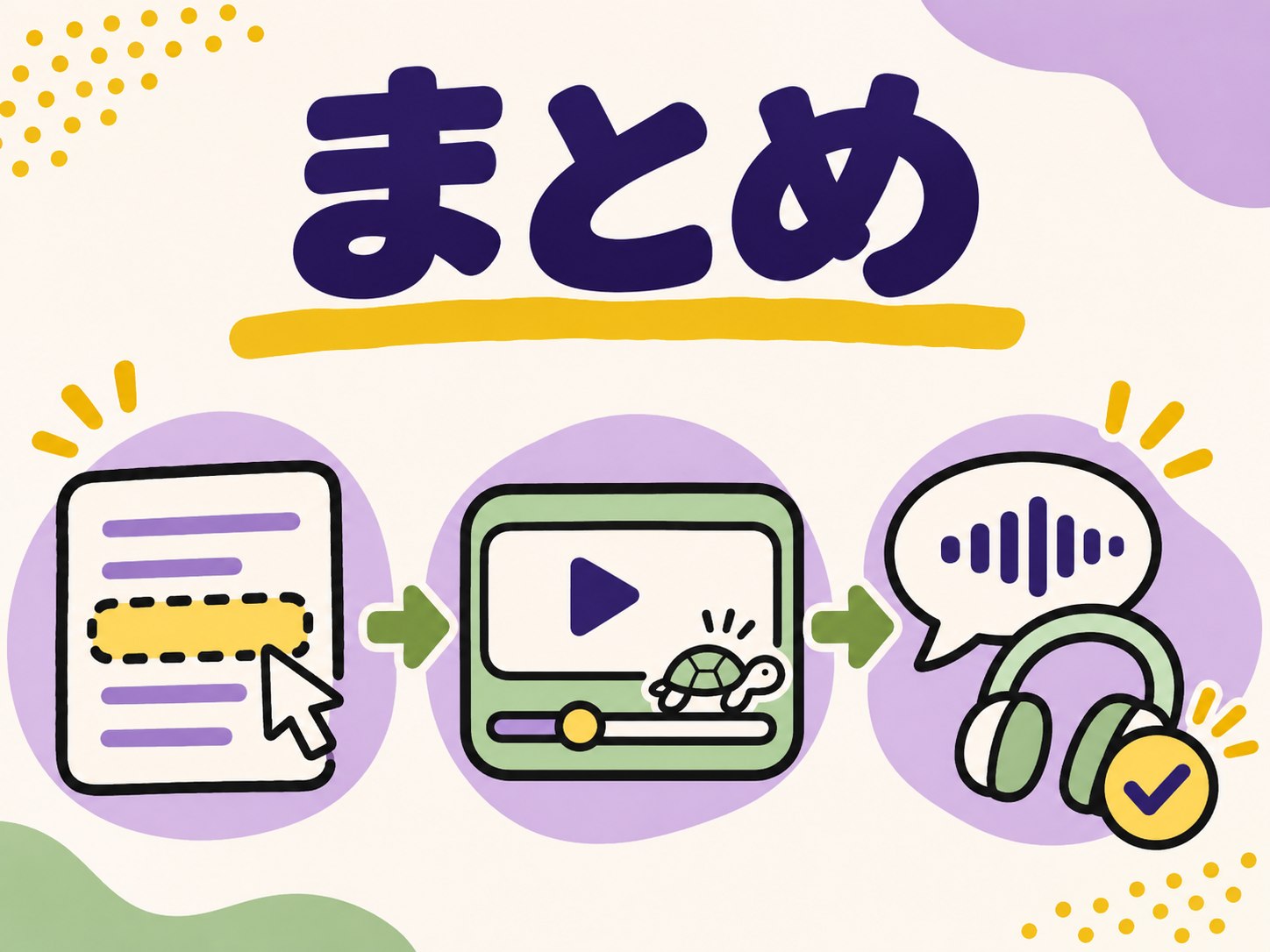
無料の英語読み上げは、文字を音にする補助として使います。対象端末、入力素材、音声、無料量、保存条件を分けて確認しましょう。意味の分かる短文を再生し、自分の音読と一点ずつ比べ、翌日は別の文で確かめてください。