
カメラで英語を翻訳するときは、訳文の自然さだけでなく、写真から英語を正しく読み取れたかを先に確認しましょう。文字認識で数字や否定を取り違えると、その後の翻訳が自然でも内容は変わります。
この記事ではメニューや案内文を例に、撮影、読み取り、訳の照合を説明します。無料で常に正確なアプリの順位を示すものではありません。
カメラで英語を翻訳する無料アプリ
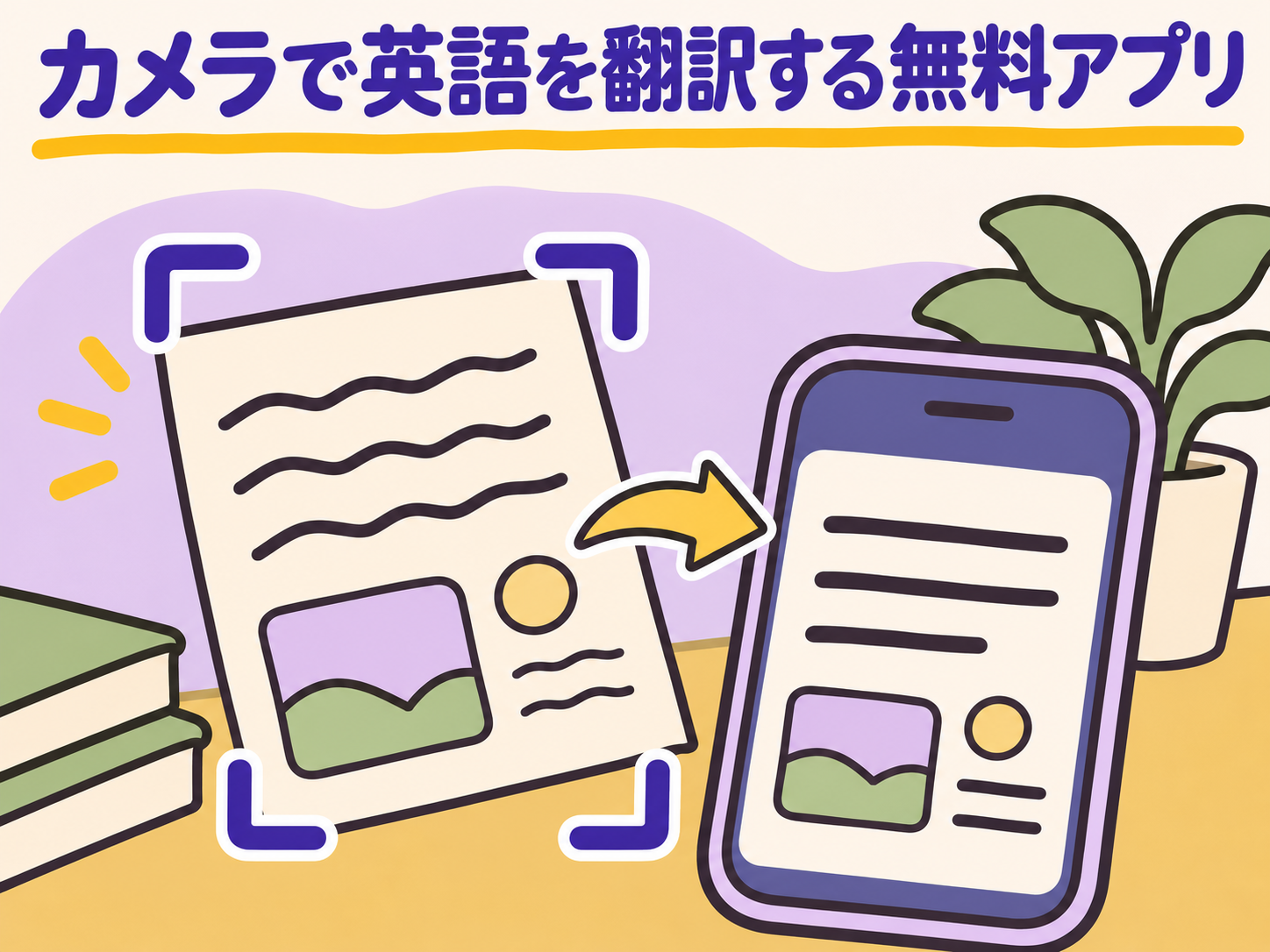
カメラ翻訳には、写真の文字を読み取る段階と、その文字を別言語へ訳す段階があります。誤りを見つけたら、どちらの段階で生じたかを分けて修正します。
文字認識と翻訳結果を別々に確認する
原文の「15」が「75」と認識された場合、英語として解釈する前に数字が変わっています。訳文だけを読み直しても、元の数字へ戻るとは限りません。
認識された英文を表示できる場合は、写真と一語ずつ照合します。違う文字があれば再撮影や入力修正を行い、読み取りを直してから翻訳を確認してください。iPhoneの標準機能を使う具体的な操作は、記事「iPhoneで英語をカメラ翻訳する方法」でも詳しく説明しています。
光・角度・切り出しで読みやすくする
反射や影を避け、できるだけ正面から文字を写します。長い掲示全体を一枚に収めるより、必要な段落を読み取れる大きさに絞る方法があります。
ただし切り出しすぎて、見出し、単位、注意書きの対象が消えないようにします。前後の条件が必要な文章は、意味のまとまりごとに残してください。
二列の掲示や表では、文字自体を読めても行や列の対応が変わることがあります。料理名と価格、項目と注意書きが正しい組合せで読まれているかを確認してください。必要なら一つの項目とその条件を一緒に切り出します。
文字がぼけている場合は、訳を別の言い方へ直す前に写真を撮り直します。画像を拡大しても原文が判別できない箇所は、読めたことにせず、別の表示や担当者の説明を確認する方が適切です。
メニューや注意書きは重要語を確認する
料理名だけでなく、数量、価格、含まれるもの、含まれないものを照合します。注意書きでは「しないでください」「~の場合のみ」のような否定と条件が重要です。
食品のアレルギーや安全に関わる案内は、翻訳だけで可否を判断せず、店員や担当者へ直接確認してください。文字が不鮮明な部分を推測で埋めないことも大切です。
用途別に翻訳手段を使い分ける
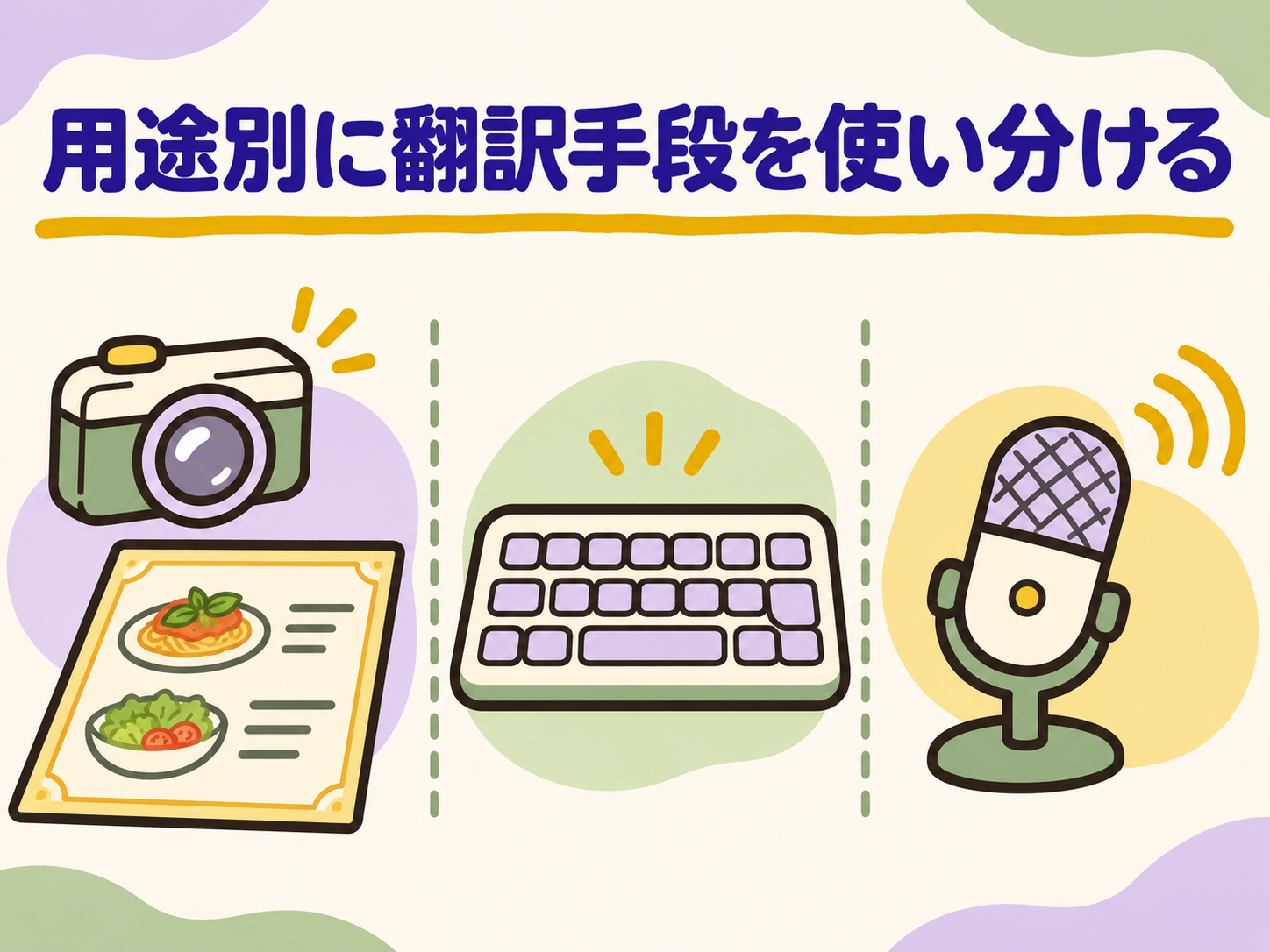
入力ごとの確認方法は次のように整理できます。
候補・確認する機能
| 入力 | 候補 | 確認する機能 |
|---|---|---|
| 画像 | Google翻訳・iPhoneの対応機能 | カメラ・保存写真・対象言語と端末 |
| 読み取れない短文 | Google翻訳・DeepLの文字入力 | 入力と翻訳方向 |
| 相手へ確認する会話 | 音声対応の公式アプリ | 発話と言語の設定 |
誤りやすい点・確認手順
| 入力 | 誤りやすい点 | 確認手順 |
|---|---|---|
| 画像 | 反射、文字、改行、単位 | 認識された原文と写真を照合 |
| 読み取れない短文 | 打ち間違い、文脈の不足 | 原文を入力し直し重要条件を確認 |
| 相手へ確認する会話 | 聞き取り違い、固有名詞 | 短い一文ずつ表示も確認 |
2026年11月10日確認。Google公式、DeepLヘルプ参照。Appleの画像内テキスト機能は対象機種・OS・言語を公式案内と利用端末で確認してください。
比較表を読むときに確認する条件
カメラへの対応、保存写真、縦書きなどの素材条件、無料範囲、通信、履歴を分けます。写真を読み込めることと、画像内のすべての書式を正確に処理できることは別です。
一つの短い掲示で、原文を確認できるか、修正できるかを試してください。訳の読みやすさだけで候補を決めないようにします。
原文から訳文まで確認する手順
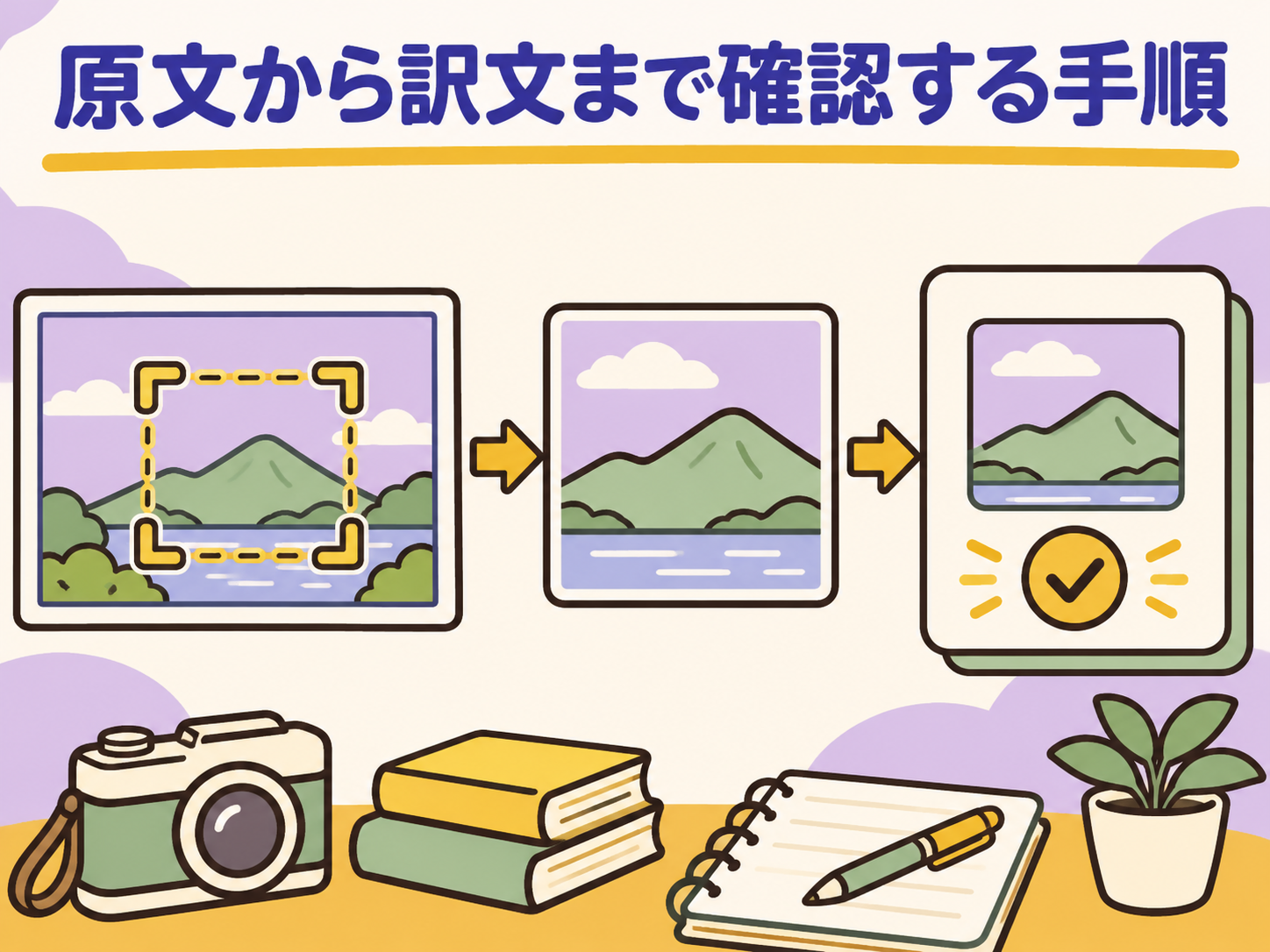
実際に使うときは、対象言語を確認し、原文と重要条件を照合し、必要なら相手へ確認する順に進めます。
伝えたい意味と翻訳方向を確認する
英語から日本語か、日本語から英語かを先に確認します。複数言語が混じる画像では自動判定が意図と違うこともあるため、必要な部分を選びます。
「案内の概要を知りたい」のか「利用してよいかを判断したい」のかでも必要な確認は違います。後者は翻訳以外の根拠や担当者への確認も必要になる場合があります。
数字・否定・固有名詞を原文と照合する
写真と認識文を並べ、日付、時刻、料金、数量、単位、否定、固有名詞を確認します。小数点、通貨、範囲を表す記号も点検してください。
| カメラ翻訳の点検 | 自分の確認欄 |
|---|---|
| 原文が欠けずに写っている | |
| 数字・小数点・単位が一致する | |
| 否定と条件が残っている | |
| 認識を直してから訳を見た | |
| 不明点を担当者へ確認した |
この表をコピーする
欄内をクリックし、全選択してコピーすると、表計算ソフトへ列を分けて貼り付けられます。
利用時に記入するチェックリストです。
否定の確認では、単にnotという語があるかだけでなく、何を否定しているかを読みます。「変更しない」「変更できない」「変更する必要がない」は違う意味です。原文の対象と条件を押さえ、訳文の指示が同じか照合しましょう。
時刻も、開店時刻、最終受付、終了時刻のどれを示すかで行動が変わります。数字を読めた後に、その数字が何の条件かを確認してください。重要な場面では訳文の見た目の自然さを優先しないことが大切です。
用途に合わせて表現を整える
観光案内の概要を知るだけなら、重要語を確認しながら読む方法があります。実際に相手へ送る文章にする場合は、写真から取った文をそのまま転用せず、自分の意図と相手に合わせて整理してください。
意味が分からないまま自然な英文へ言い換えると、元の条件を変える場合があります。分からない箇所は未確認として残し、確認先を決めましょう。
翻訳の誤りと利用条件への注意
翻訳精度と利用条件は別に点検します。認識や翻訳がうまくいかなかったときに、学習者の英語力だけの問題と考えないでください。
どのアプリも常に正確とは断定しない
複数のアプリで同じ訳でも、共通して原文を取り違えている場合があります。逆翻訳も正確さの証明にはなりません。元画像と認識文、認識文と意図の二段階で照合することが大切です。
無料範囲とオフラインの対象を確かめる
オフラインで文字翻訳ができても、カメラや音声まで同じ条件とは限りません。必要な言語と入力方式で動くか、出発前に自分の端末で試します。無料ダウンロードと、すべての機能を無制限に使えることも区別してください。
よくある質問
カメラ翻訳の正確さと、認識した文字の確かめ方を整理します。数字や否定は、訳文だけでなく元の写真へ戻って確認してください。
無料で一番正確な翻訳アプリはどれですか?
撮影した文字、言語、用途で結果が変わるため、一つを常に最も正確とは言えません。同じ写真で認識文と重要条件を確認しやすいかを判断材料にしてください。
翻訳を往復すれば間違いを見抜けますか?
補助にはなりますが、必ず見抜けるわけではありません。読み取りで原文が変わった場合は、往復する前に写真と認識文を照合する必要があります。
個人情報や仕事の文書を入力しても大丈夫ですか?
サービスと組織の規則によります。写真には本文以外の氏名や住所も写り込むため、不要部分を除き、送信・保存の条件を確認します。勤務先の未公開資料は社内規則も確認してください。
まとめ
カメラ翻訳は、文字認識と訳文を別に確かめます。反射や角度を調整し、前後の条件を残して切り出し、数字・否定・単位を原文と照合しましょう。無料とオフラインの対象を分け、判断に関わる不明点は担当者へ確認してください。