
英語の説明書を開いたら、図と注意書きのどこを読めばよいか分からない。そんなときは、まず同じ型番の日本語版を探し、見つからなければ紙・画像・PDFに合う入力方法を選びます。この記事では、無料の翻訳機能で必要な箇所を読み取り、図や数字を原文と照合する順番を紹介します。
最初に同じ型番の日本語説明書を探す
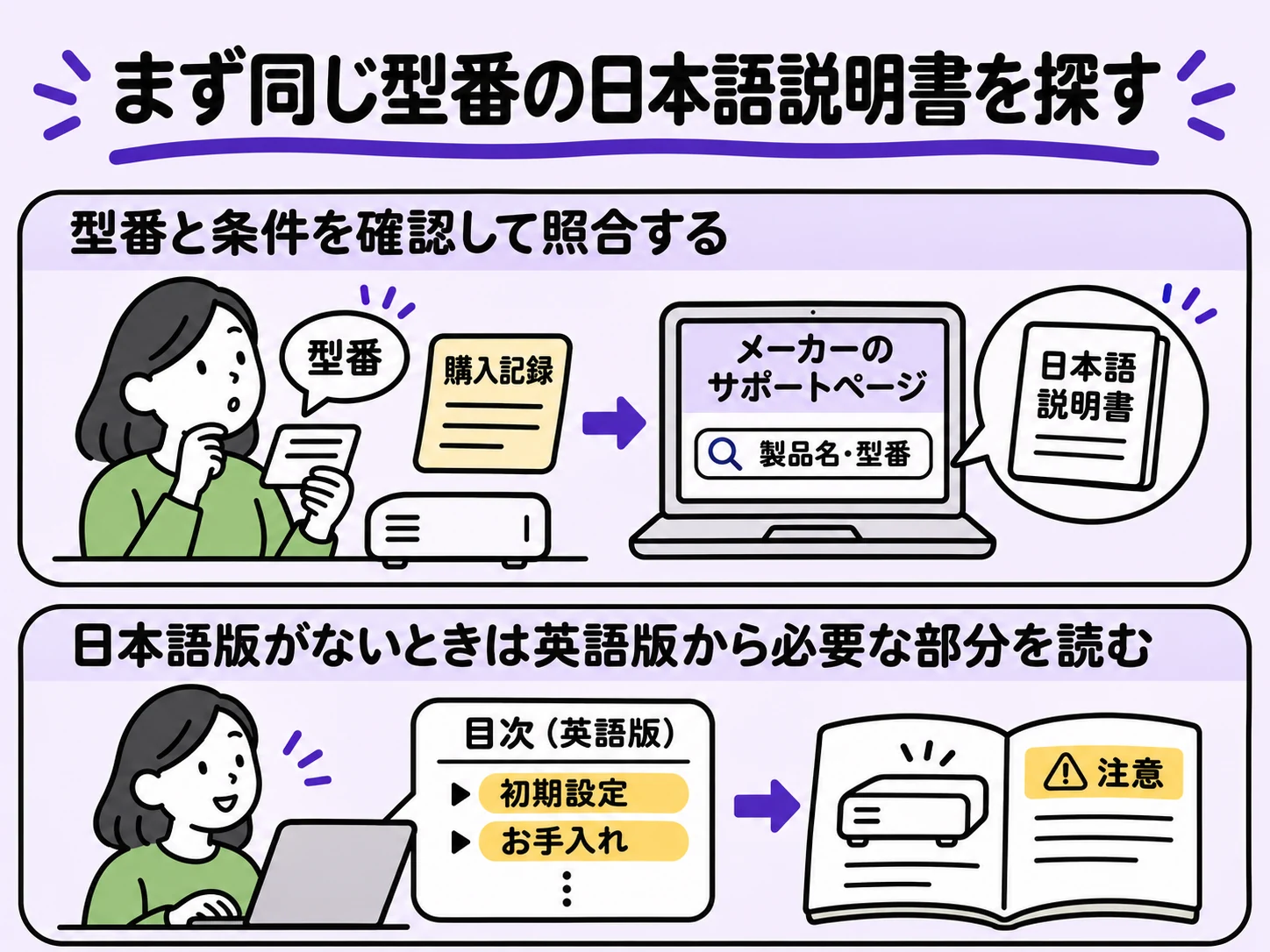
製品名が同じでも、型番の末尾や販売地域で操作や仕様が違うことがあります。本体ラベルや購入記録で型番を調べ、メーカーのサポートページで製品名、型番、説明書の言語を照合してください。PDFに改訂番号や発行日があれば、手元の版と対応するかも見ます。
日本語版がない場合は、英語版を目次から開き、「初期設定」「お手入れ」など必要な小見出しを探します。全ページを一度に訳すより、該当する図と注意書きを一緒に追いやすくなります。
紙・画像・PDFで翻訳への入れ方を変える
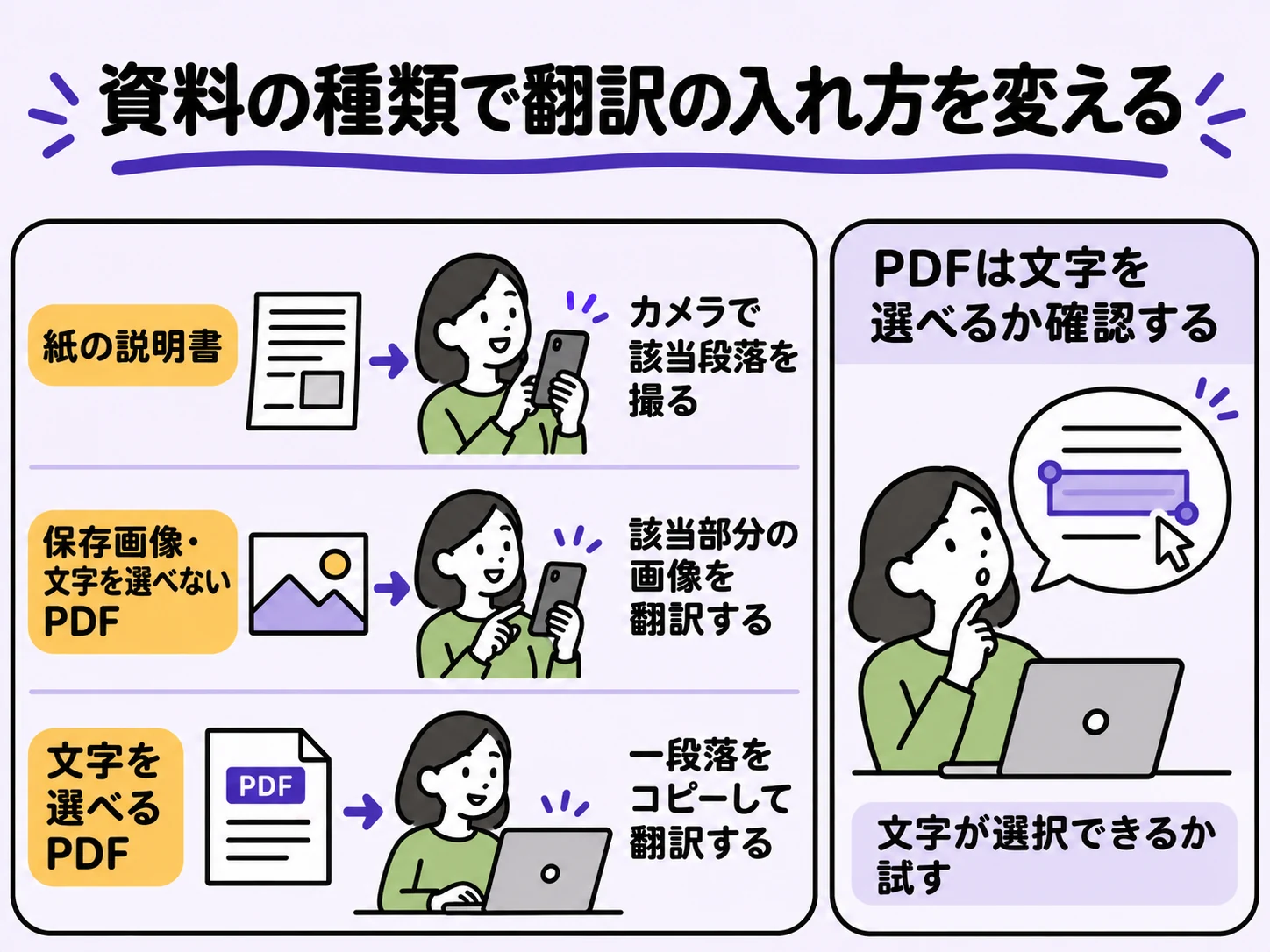
紙の説明書、スマホに保存された画像、文字を選べるPDFでは、翻訳へ入れる方法が異なります。PDFを開いて文字の一部を長押しまたはドラッグして、選択できるかを確認すると次の操作が決まります。
| 手元の資料 | 入力方法 | 最初に見ること |
|---|---|---|
| 紙の説明書 | カメラで該当段落を撮る | ピントが合い、行の端まで入るか |
| 保存画像・文字を選べないPDF | 該当部分の画像を翻訳機能へ入れる | 図と別の段落が一緒に混ざっていないか |
| 文字を選べるPDF | 一段落をコピーしてテキスト翻訳する | 改行やハイフンで語が分かれていないか |
紙や画像はGoogle翻訳のカメラ機能を使う
Android版のGoogle翻訳では、カメラで写す方法と保存画像を選ぶ方法が公式に案内されています。読込言語を英語、翻訳先を日本語にし、まず一段だけ写します。字が小さい、光が反射する、斜めに写っている場合は、訳をやり直す前に撮り直すほうが原文を確認しやすくなります。Google翻訳ヘルプ・Androidで画像を翻訳する/カメラ翻訳の撮影と原文確認の手順
文字を選べるPDFは必要な段落だけをコピーする
二段組みのPDFをまとめて選ぶと、左右の列が混ざることがあります。見出しと段落を順に選び、原文と同じ文の並びか確かめてから貼り付けます。図中の番号や小さな文字は、図を開いたまま別に確認します。
翻訳に入った英語と実際の原文を見比べる
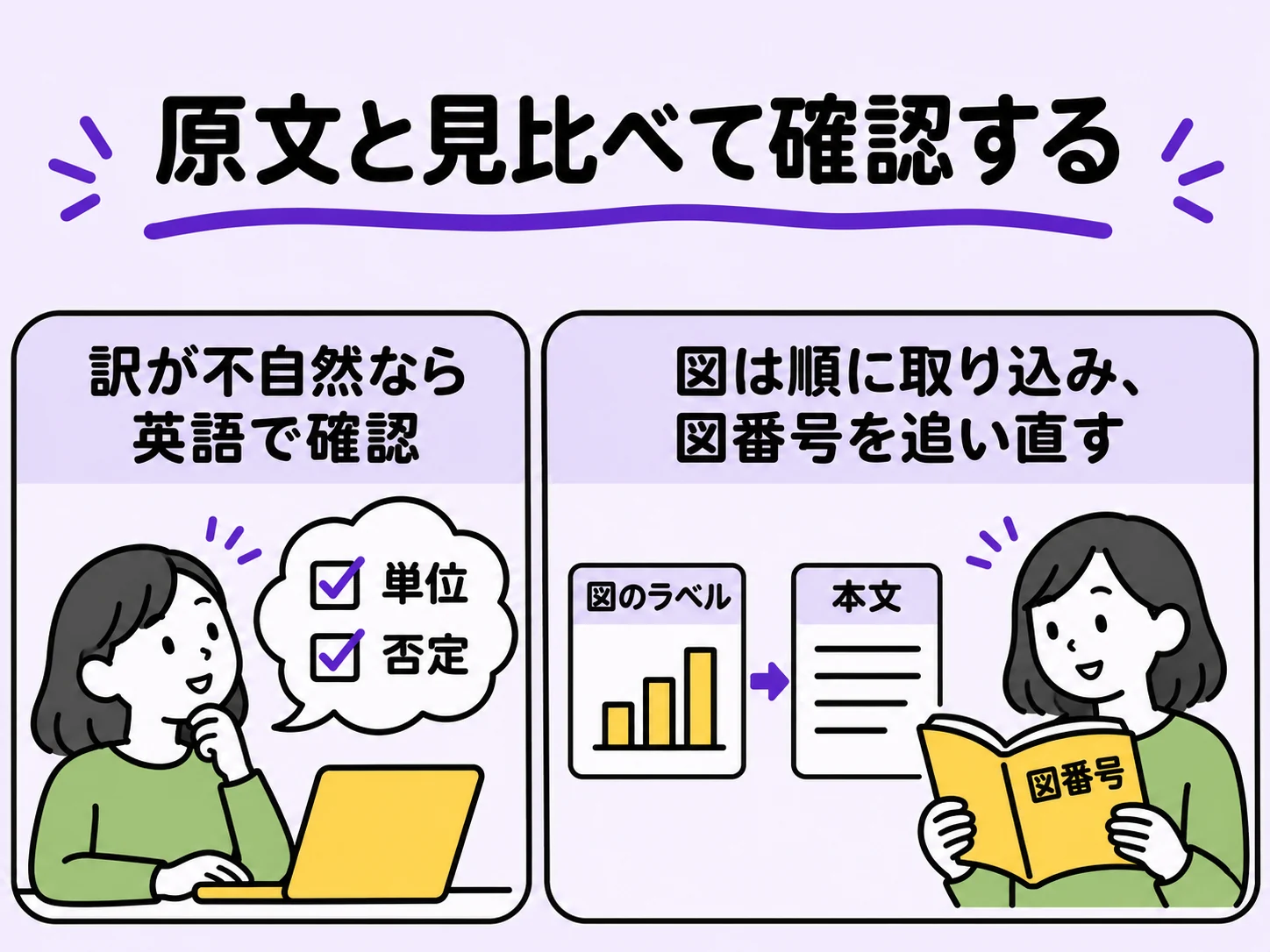
画像翻訳では、画像内の文字をテキストにする段階で読み違いが起きることがあります。訳文が不自然なら、英語の段階で単位や否定が消えていないかを確認します。「10」と「1.0」のような小数点の違いは、訳文だけでは気づきにくい箇所です。
段組みや図の番号が混ざると、別の部品に付いた注意を読み間違えることもあります。図のラベルと本文を一段ずつ取り込み、図番号を手元のページで追い直します。
訳文は条件・数字・単位・部品名を照合する
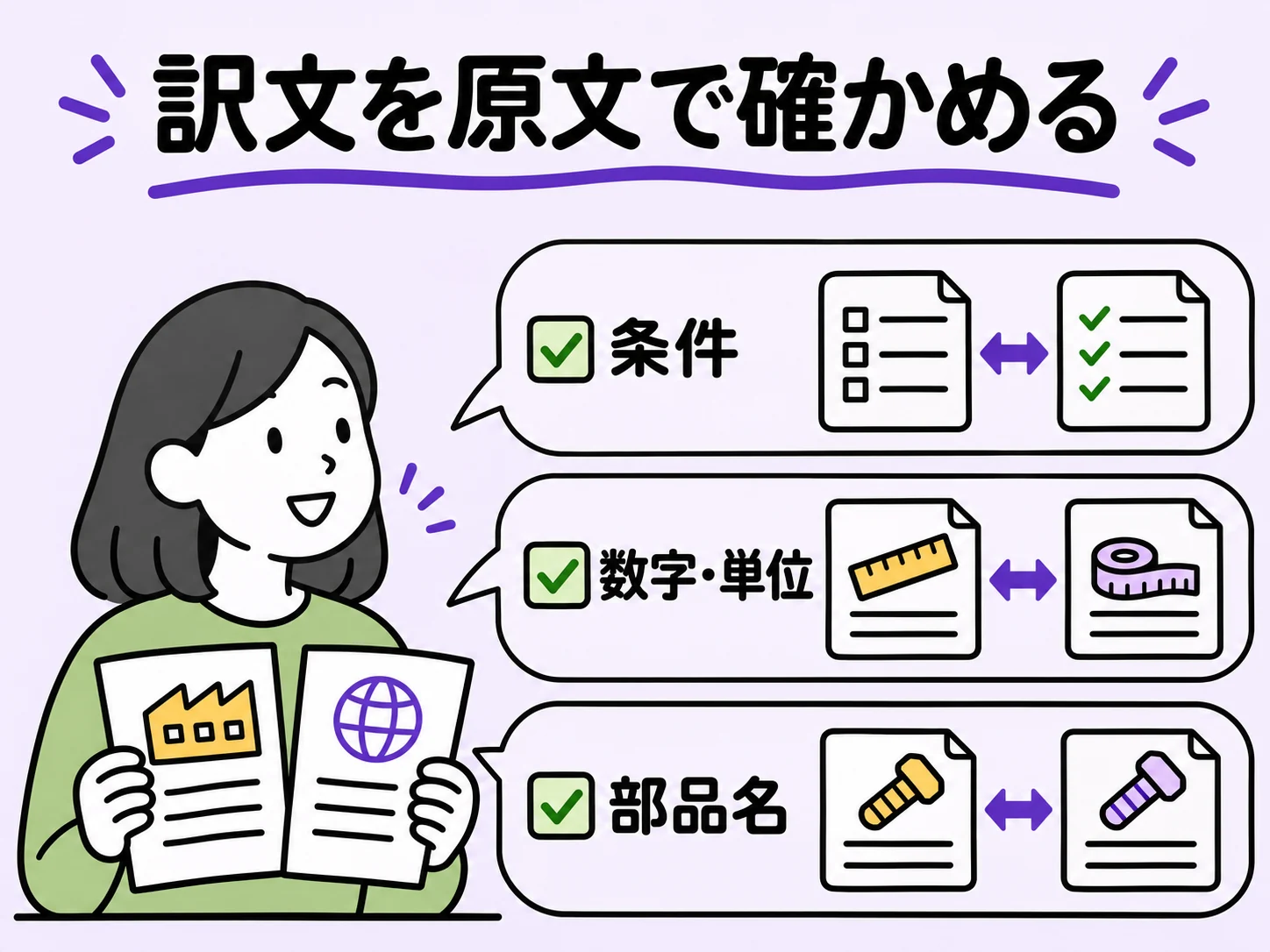
たとえば自作例の “Do not use Part B before Step 3.” では、対象がPart Bで、禁止されるのは手順3より前です。notだけでなくbeforeも拾うと、いつ何を避けるかが分かります。数字は小数点まで、単位は mm と cm のように記号ごと、部品名は図中の番号と合わせて確認します。
電気・火気・薬剤など、間違えると危険な操作で条件が曖昧な場合は、機械翻訳から手順を決めず、メーカーの正式な案内を確認してください。
分からない箇所は原文と図番号を添えて問い合わせる
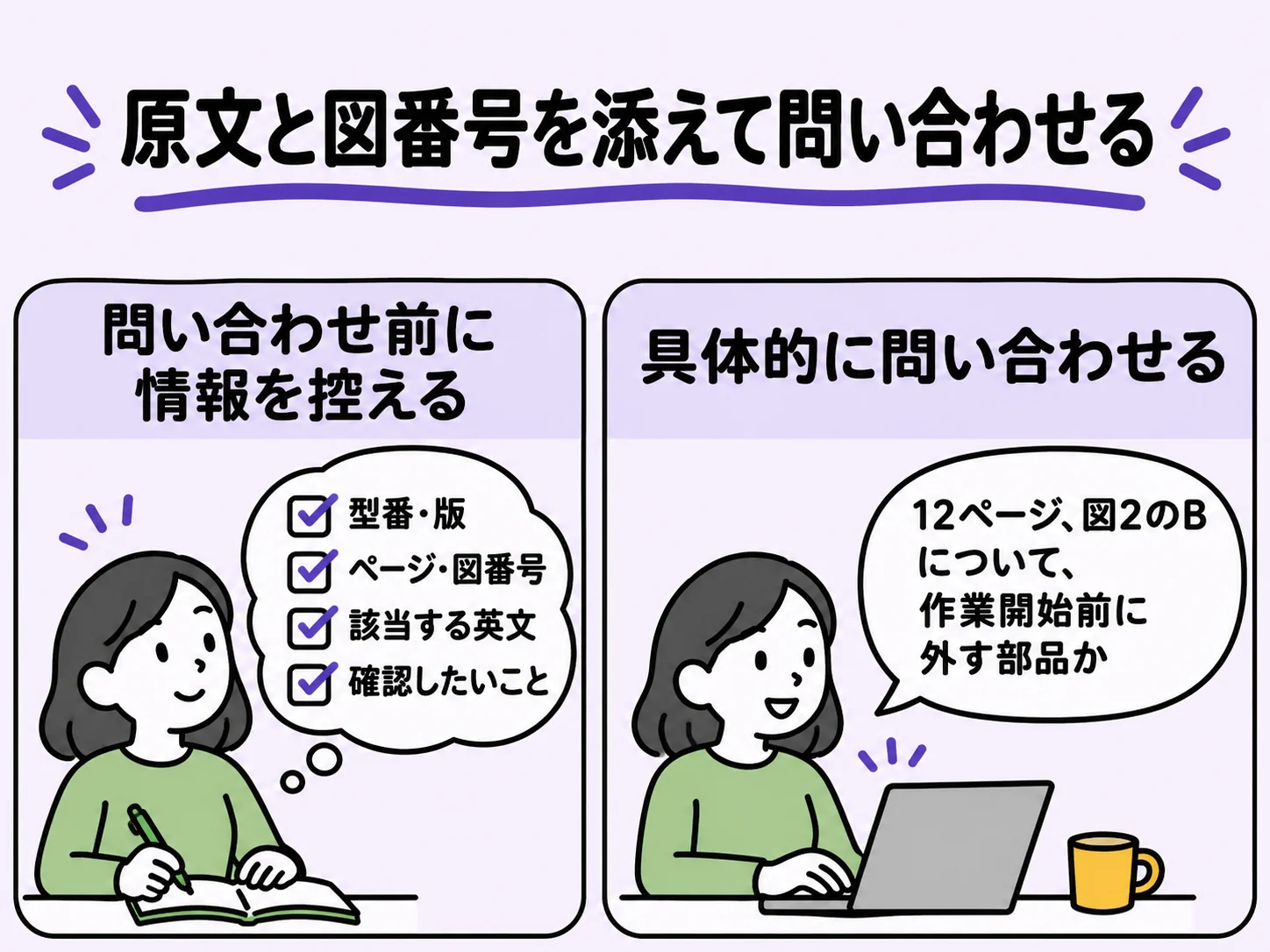
「訳が分からない」とだけ伝えるより、型番、版やページ、図番号、該当する英文、確認したい条件があれば相手が箇所を特定しやすくなります。たとえば「12ページ、図2のBについて、作業開始前に外す部品か」を添えます。外部へ送る画像は問い合わせに必要な箇所を選び、社内資料など外部サービスに入力できるか不明な資料は、翻訳先の利用ルールも確認します。
問い合わせ前に、次の表に手元の情報を控えておけます。
| 控える項目 | 記入欄 |
|---|---|
| 型番・版 | |
| ページ・図番号 | |
| 該当する英文 | |
| 確認したいこと |
この表をコピーする
欄内をクリックして全選択・コピーし、表計算シートへ貼り付けてください。
よくある質問
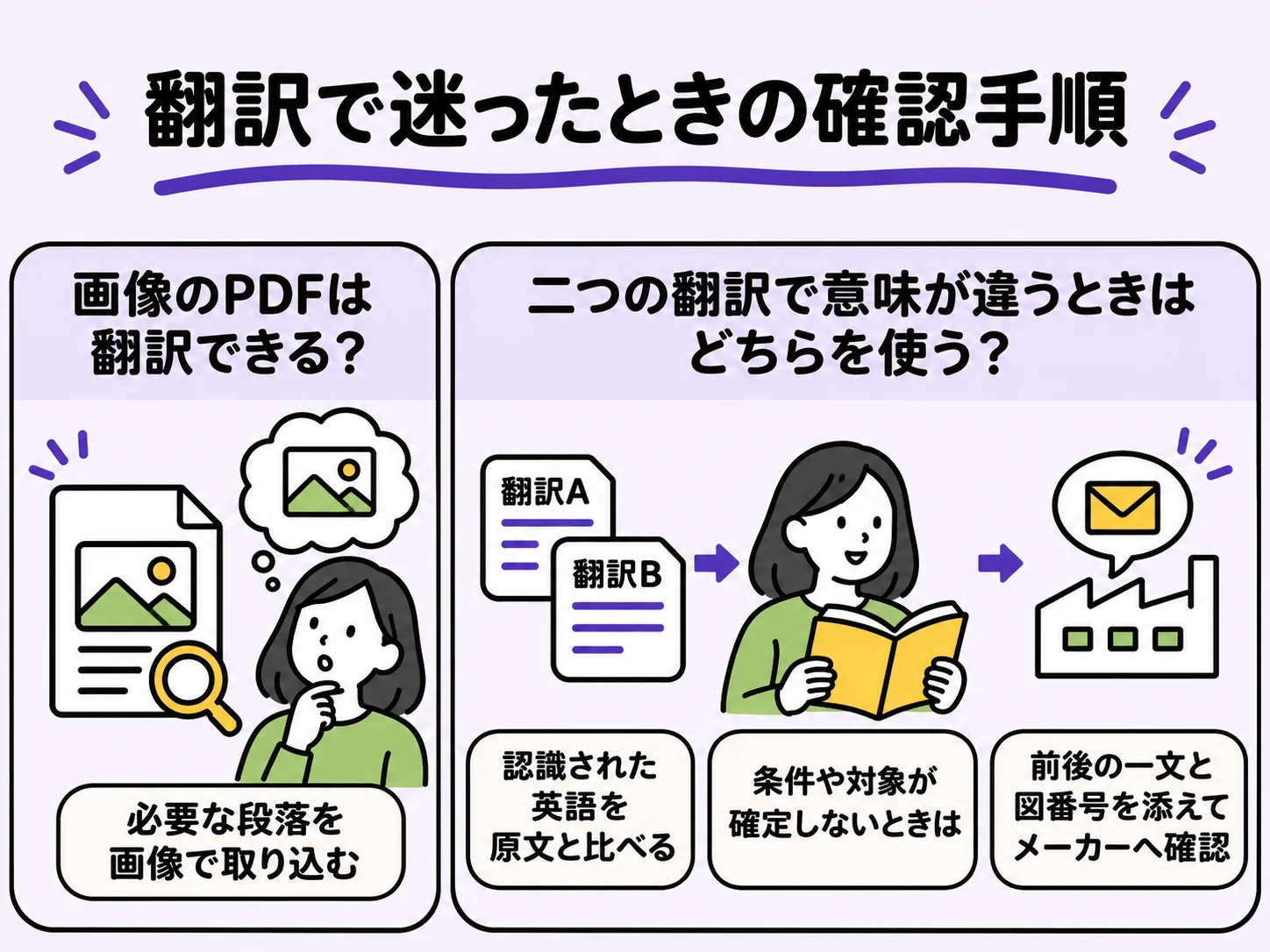
翻訳の読みやすさと、説明書として判断できることは分けて考えると、次に確認する箇所が見つかります。
画像のPDFは翻訳できますか?
文字を選べないPDFは、必要な段落を画像にして取り込める場合があります。薄い文字や細かい図は読み違いが起きやすいため、原文に戻って確認してください。
二つの翻訳で意味が違うときはどちらを使いますか?
先に認識された英語を原文と比べます。条件や対象の読み方が確定しない場合は、前後の一文と図番号を添えてメーカーへ確認します。
まとめ
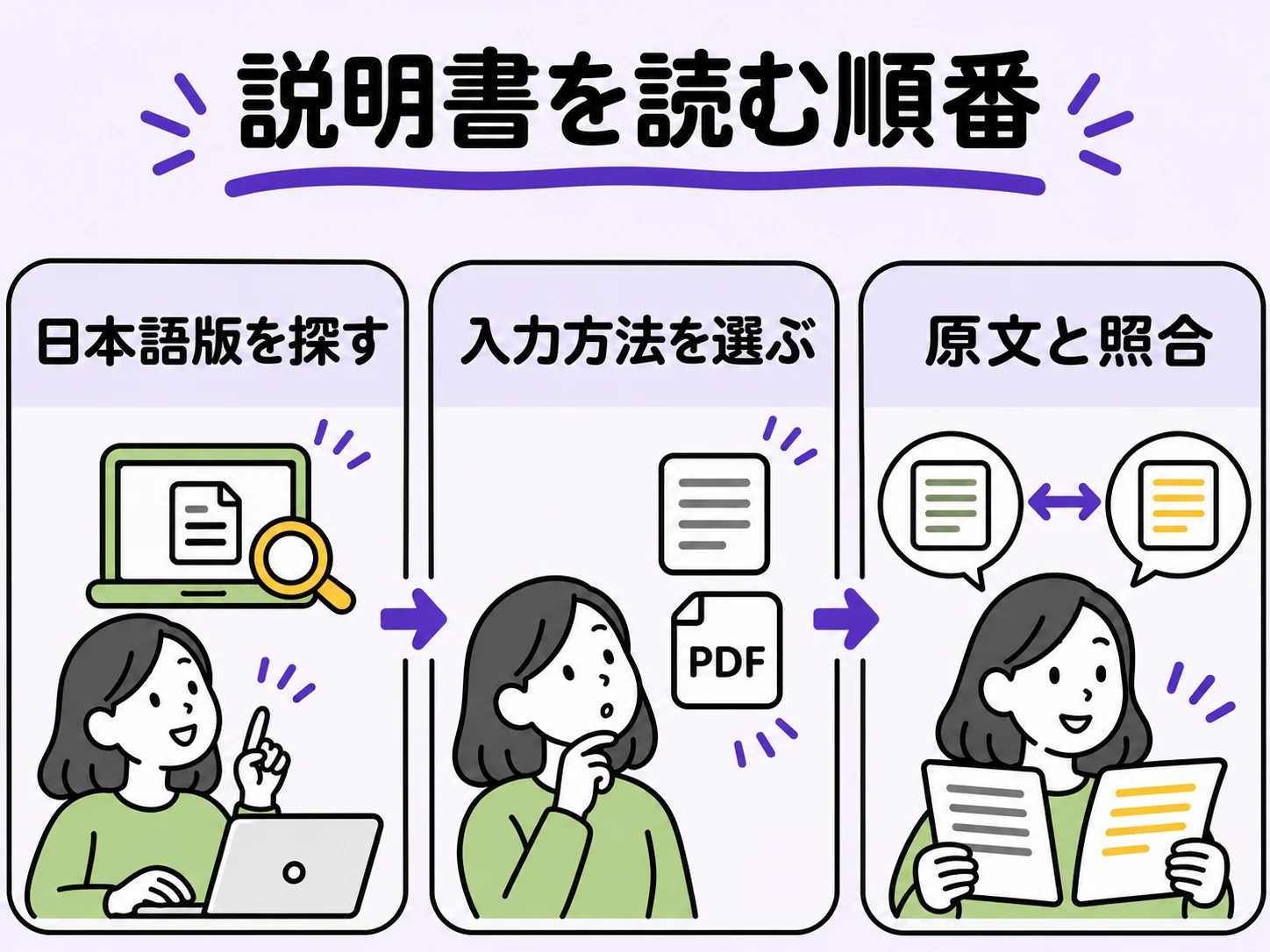
英語の説明書は、型番の合う日本語版を探したうえで、紙・画像・PDFに合う方法で必要な段落だけを翻訳すると確認しやすくなります。訳文を使うときは、とくに否定や順序、数字・単位、部品名を英文と図に戻って確かめます。
手元の説明書を開き、知りたい操作の見出しと図番号を一つ選びましょう。その段落を訳しても条件や部品を判断できなければ、型番と原文を控えれば、そのままメーカーに確認できます。