
iPhoneで英語の看板やメニューを訳すには、標準の翻訳アプリ、写真のテキスト認識、Google翻訳が候補になります。いずれも撮影した文字が正しく認識されたかを先に確認することが大切です。読み取りと翻訳を分けると、誤りの原因を探しやすくなります。
iPhoneで英語をカメラ翻訳する方法
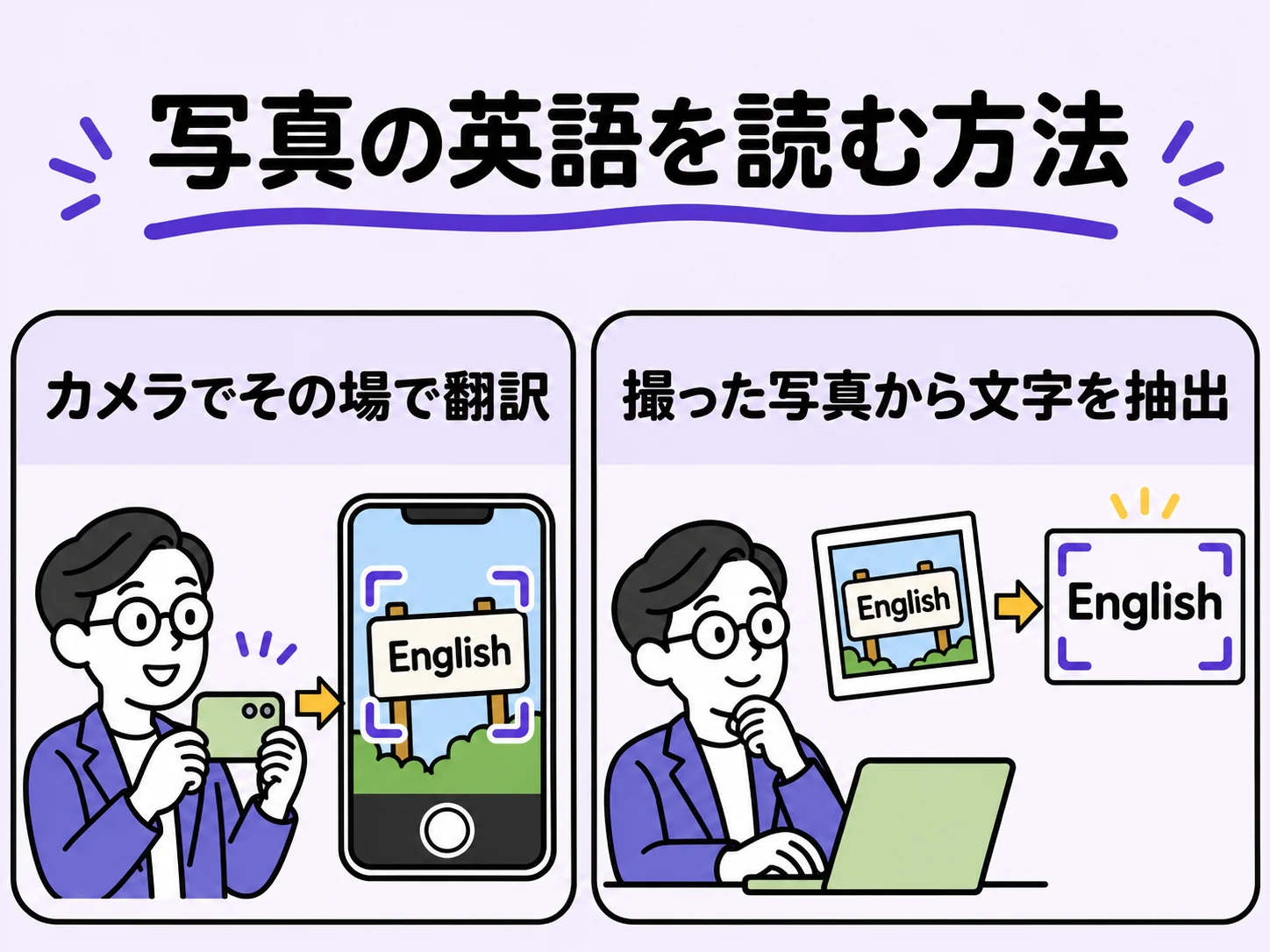
写真が訳されないときは、撮影できたこと、文字を認識できたこと、対応言語へ訳せることを分けます。ぼけた画像を別アプリへ入れても、認識の誤りが残る場合があります。先に原文を読める状態に整えてから、訳文を使いましょう。
標準翻訳と写真のテキスト認識を区別する
標準の翻訳アプリのカメラ表示は、そのアプリの中で画像の文字を訳す入口です。一方、写真アプリなどのテキスト認識表示は、既存の写真から文字を選び、コピーや翻訳を行う入口です。機能の表示は機種・OS・言語で異なるため、同じ操作として説明しないようにします。
撮影・読み取り・結果確認を順に進める
文字へ正面からカメラを向け、明るさとピントを合わせます。反射や影を避け、必要な箇所を大きく写します。写真のテキスト認識なら、写真を開いて文字を選択し、表示メニューの翻訳へ進みます。訳が不自然なら、認識された英語の綴りへ戻って確認します。
Google翻訳のiOS公式手順では、次の順で原文も表示できます。
- Google翻訳を開き、原文と訳文の言語を選びます。
- カメラを開き、シャッターボタンを押します。
- 翻訳オプションから「原文の表示」をオンにします。
- 認識した綴りを元画像と比べ、その後に訳文を読みます。
使えない時は条件を切り分ける
文字を選べない場合は、写真が鮮明か、対象の機種・OS・言語に対応するかを確認します。Google翻訳ならカメラ権限や通信も切り分けます。すぐに複数の設定を変更せず、読み取れない短文は手入力して、撮影と翻訳のどちらの問題かを調べる方法があります。文字認識を改善する撮影と照合の方法は、記事「カメラで英語を翻訳する無料アプリ」でも詳しく説明しています。
用途別に翻訳手段を使い分ける
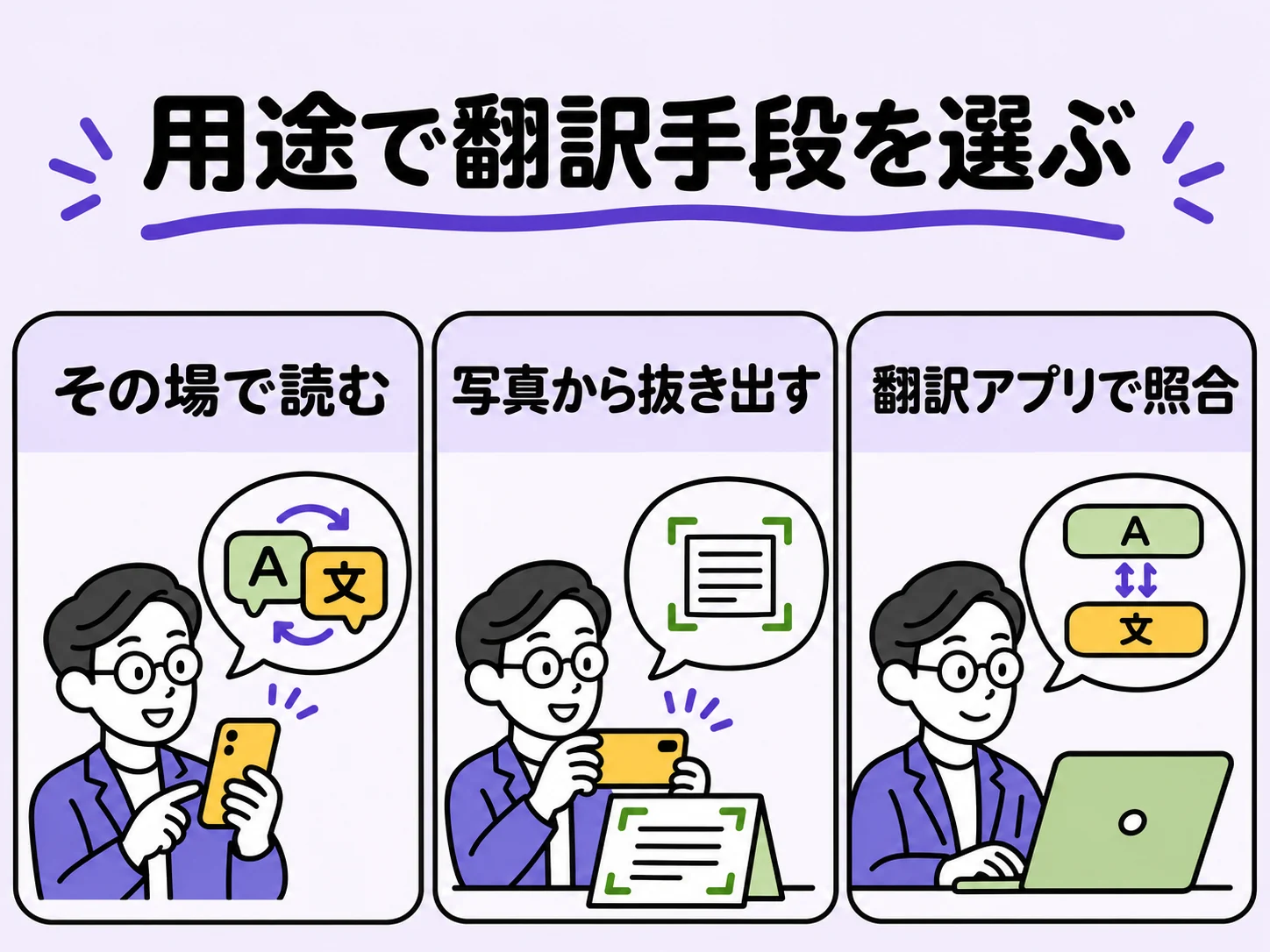
入力の違いで手段を選びます。次の表は精度の順位ではなく、原文を確かめるための使い分けです。
| 入力 | 候補 | 照合すること |
|---|---|---|
| 写真・カメラ | iPhone標準機能/Google翻訳 | 認識した綴りと元画像 |
| 短い手入力 | Google翻訳/DeepLなど | 主語・否定・数字 |
| 対面のやり取り | 音声対応の翻訳アプリ | 認識した発話と相手の意図 |
操作の根拠はAppleのテキスト認識案内とGoogleのiOS画像翻訳ヘルプです。2026年11月12日確認。
比較表を読むときに確認する条件
「画像を扱える」と「画像から読んだ内容が正しい」は別です。大きく鮮明な印刷文字から試し、手書きや飾り文字では結果を慎重に読みます。仕事の文書なら、利用先のサービスへ画像を送ってよいかも先に確かめてください。
原文から訳文まで確認する手順
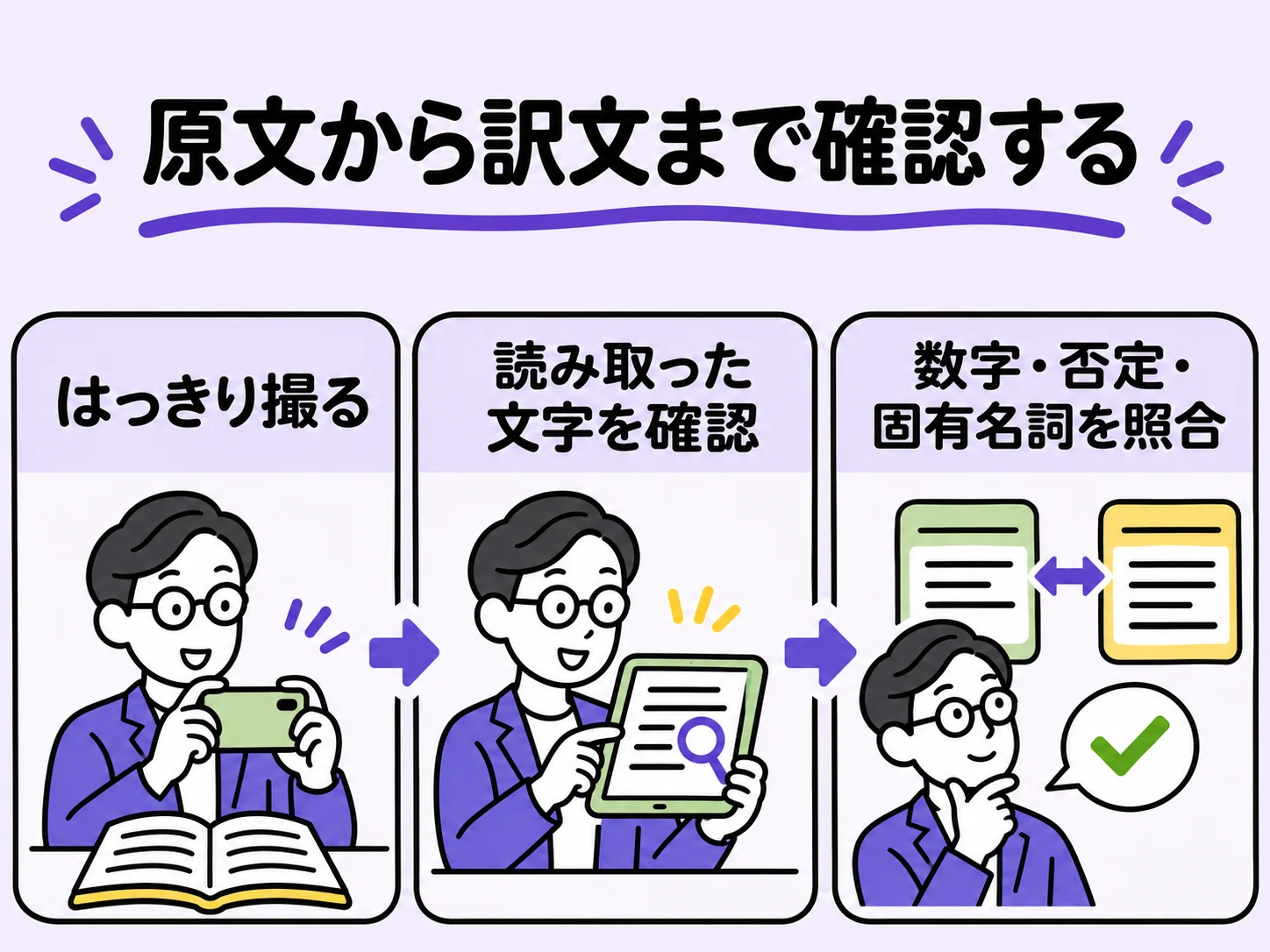
訳文だけを読むと、自然な文章でも原文の条件が抜けたことに気付きにくくなります。原文、認識した文字、訳文を行き来できる状態にし、意味を変える要素から順に照合しましょう。
伝えたい意味と翻訳方向を確認する
まず英語から日本語へ訳すのかを確認します。自分で入力する文なら、誰が、いつ、何をするかを短く明示します。たとえば「明日の会議を延期したいです」は、依頼なのか決定通知なのかで表現が変わります。この例は説明用に作成したもので、特定アプリの翻訳結果ではありません。
数字・否定・固有名詞を原文と照合する
日付、金額、単位、人名、notなどの否定、ifなどの条件を原文と一つずつ比べます。メニューでは数量や選択条件、案内では対象日や例外が重要です。往復翻訳だけでなく、元の情報が訳文に残っているかを確かめます。
用途に合わせて表現を整える
旅行中の短い確認と仕事の依頼メールでは、必要な丁寧さと背景が違います。訳文へ勝手に期限や理由が加わっていないかを見て、自分が伝えたい内容だけに整えます。意味に自信がない表現を、難しい言い換えへ変える必要はありません。
翻訳の誤りと利用条件への注意
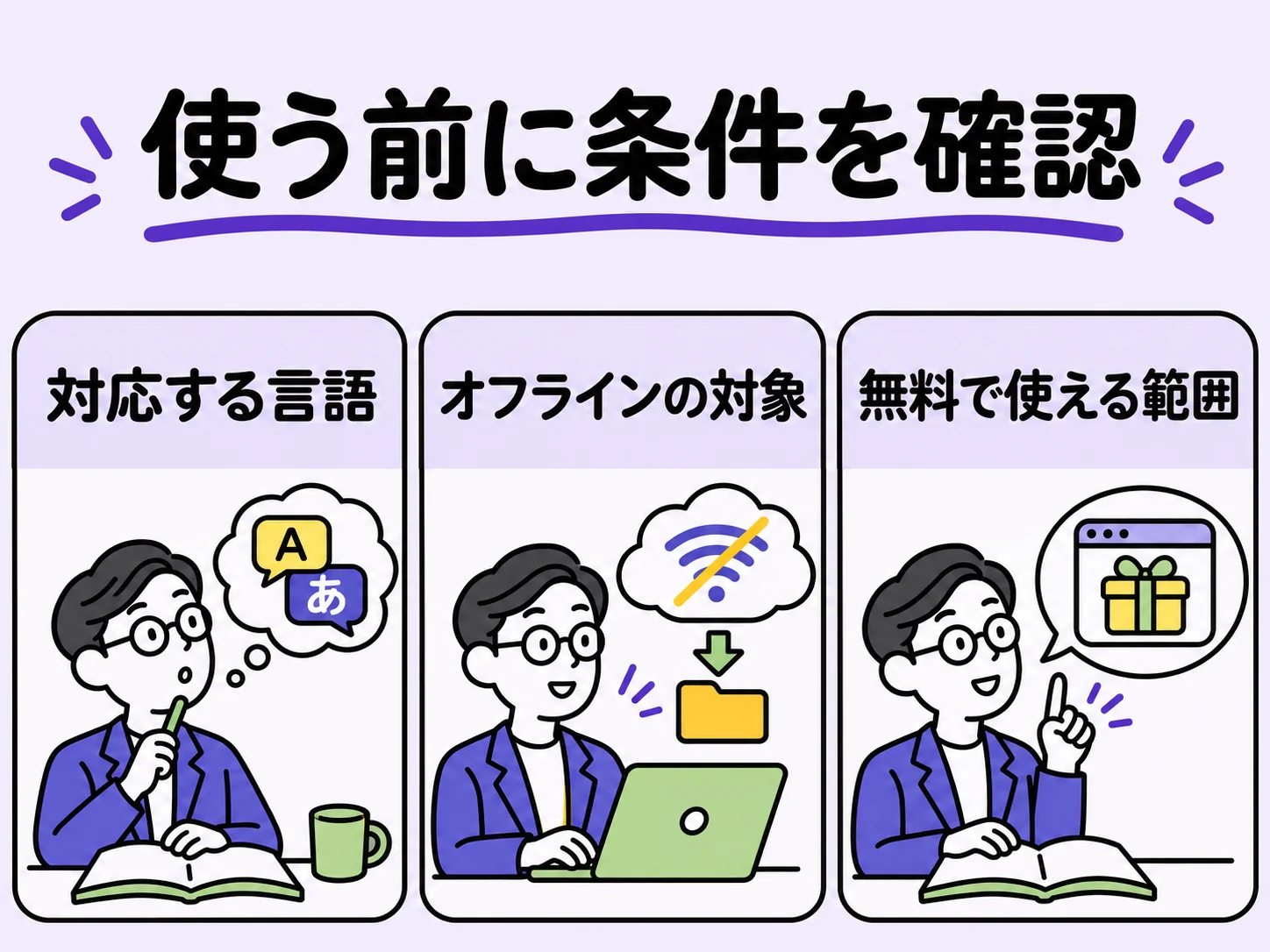
翻訳は理解や伝達を補う道具です。流暢な訳文でも、文脈や固有名詞の解釈が合っているとは限りません。料金・端末の条件と、原文への忠実さは別に点検します。
どのアプリも常に正確とは断定しない
用途や文章の分野によって得意・不得意が変わるため、無料アプリの総合一位は決められません。本記事でも実機による精度比較は行っていません。重要な契約や医療などの判断は、アプリの訳だけで済ませず、内容に応じた確認を加えます。
無料範囲とオフラインの対象を確かめる
言語データを保存できても、カメラ・音声・全言語が同じ条件でオフラインになるとは限りません。渡航前に対象機能と言語を確認し、自分の端末で必要な短文を試します。無料の回数や文字数の制限も機能ごとに分けて読みましょう。
よくある質問
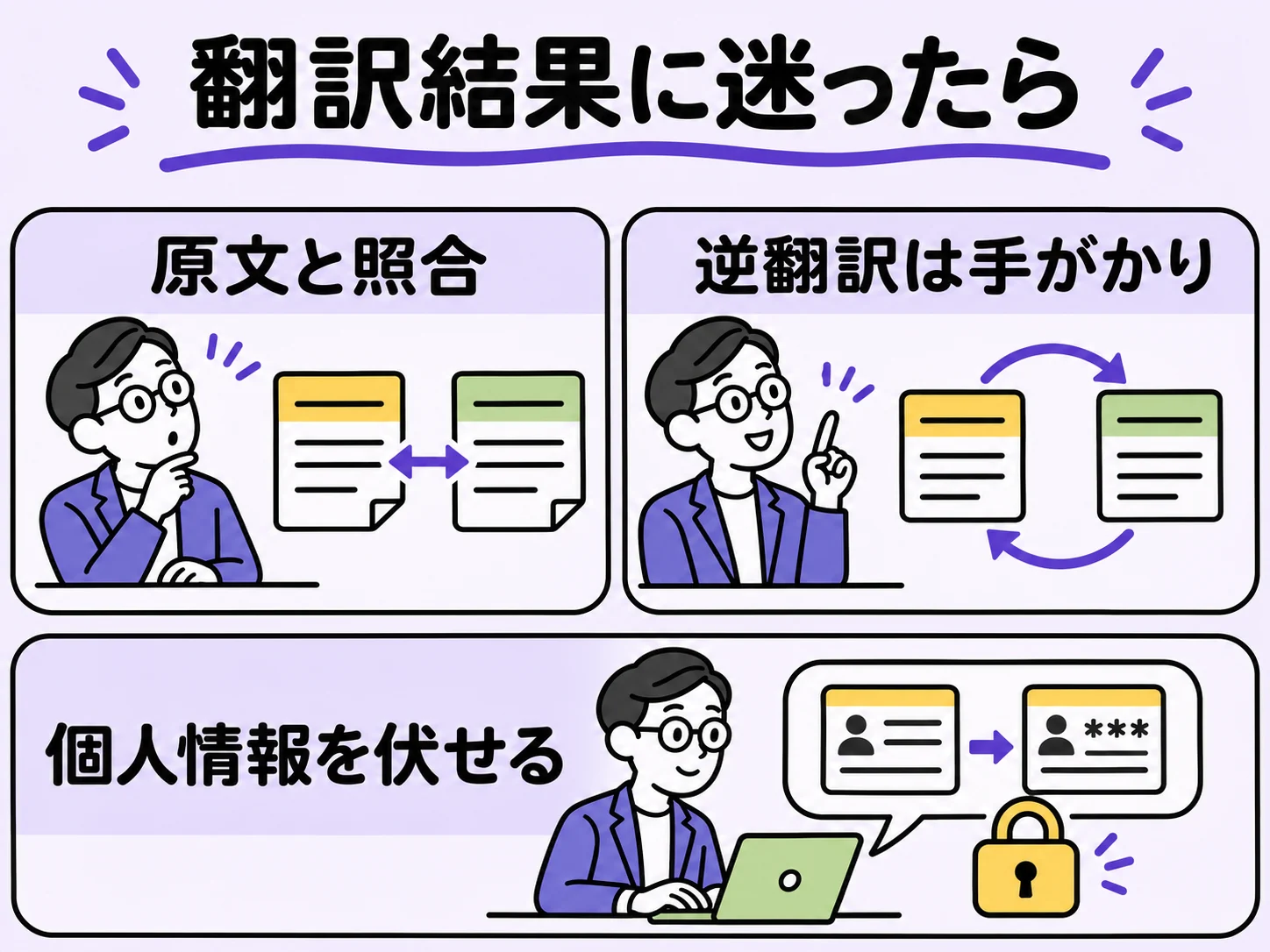
便利な操作でも、誤りを見抜く確認は残ります。原文へ戻れることと、入力してよい内容であることを先に整えると、用途に合う使い方を選びやすくなります。
無料で一番正確な翻訳アプリはどれですか?
用途や文脈で変わるため一つには決められません。撮影なら認識結果、手入力なら主語・否定・数字を確かめ、自分の用途で内容を照合することが大切です。
翻訳を往復すれば間違いを見抜けますか?
参考にはなりますが、保証にはなりません。往復しても同じ誤解が残ることがあるため、元の文章にある条件や数値を直接比べます。
個人情報や仕事の文書を入力しても大丈夫ですか?
保存や利用の条件と、所属先のルールによります。未確認の文書は送信せず、学習には匿名化した短い例を使う方法があります。無料版全般を一律に安全とは判断しません。
まとめ
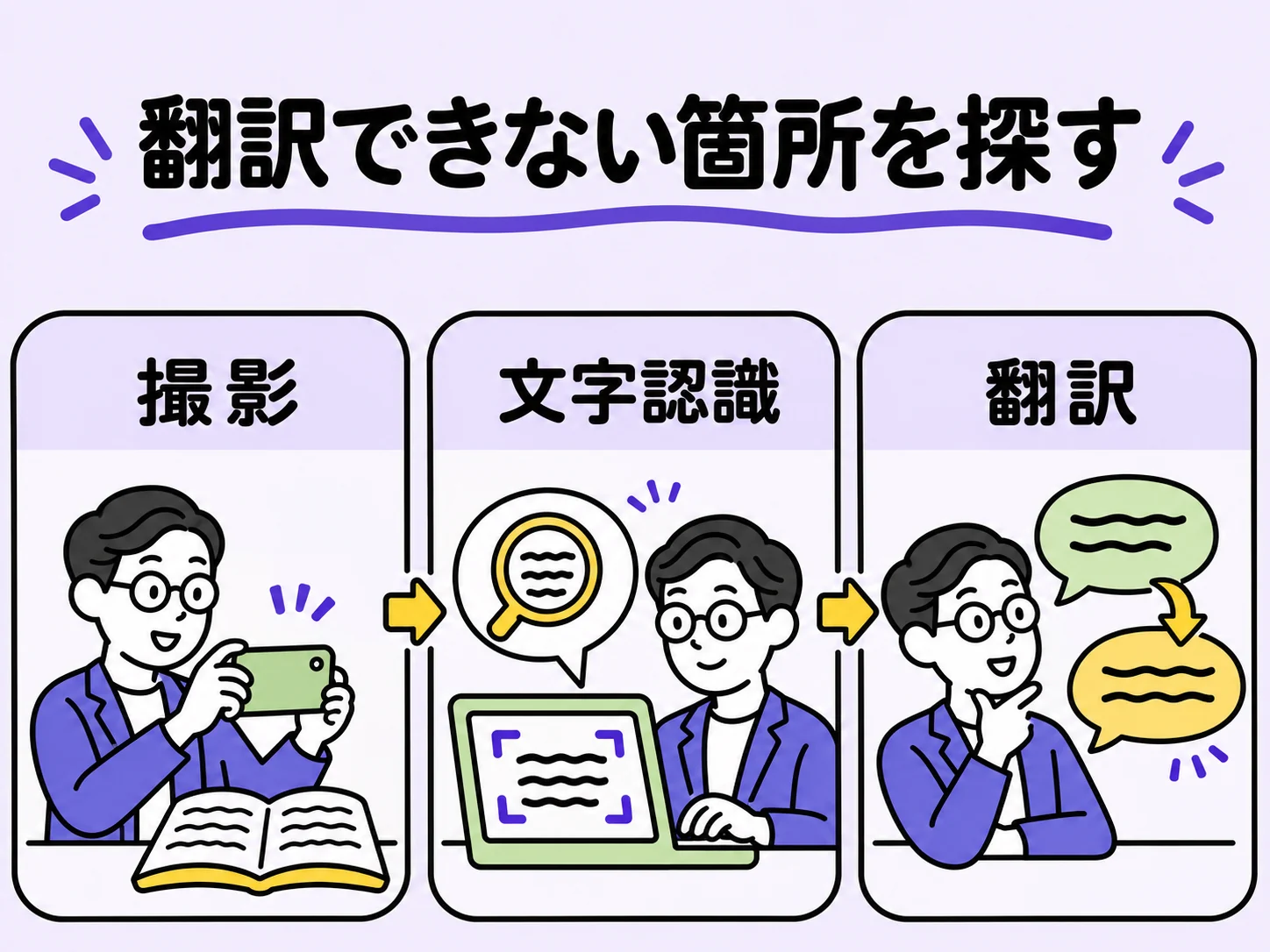
iPhoneのカメラ翻訳は、標準翻訳・写真のテキスト認識・Google翻訳で入口が異なります。鮮明に撮る、認識された原文を読む、数字や否定を訳文と比べる、という順で確かめましょう。使えないときも段階を分けて調べると、不要な設定変更を避けながら代替を選べます。