
無料の英語翻訳アプリは、文章の用途と入力方法に合うものを選び、訳した後に数字・否定・固有名詞・伝えたい意図を照合して使いましょう。自然な英文が表示されても、原文の情報がすべて保たれているとは限りません。
旅行のやり取り、仕事の短いメール、看板の画像では、必要な機能が異なります。この記事ではGoogle翻訳、DeepL、iPhoneの写真内テキスト翻訳を候補として、用途別の見方と確認手順を紹介します。各サービスの翻訳品質を同一条件で計測した順位は付けていません。
正確に使いたい無料英語翻訳アプリ
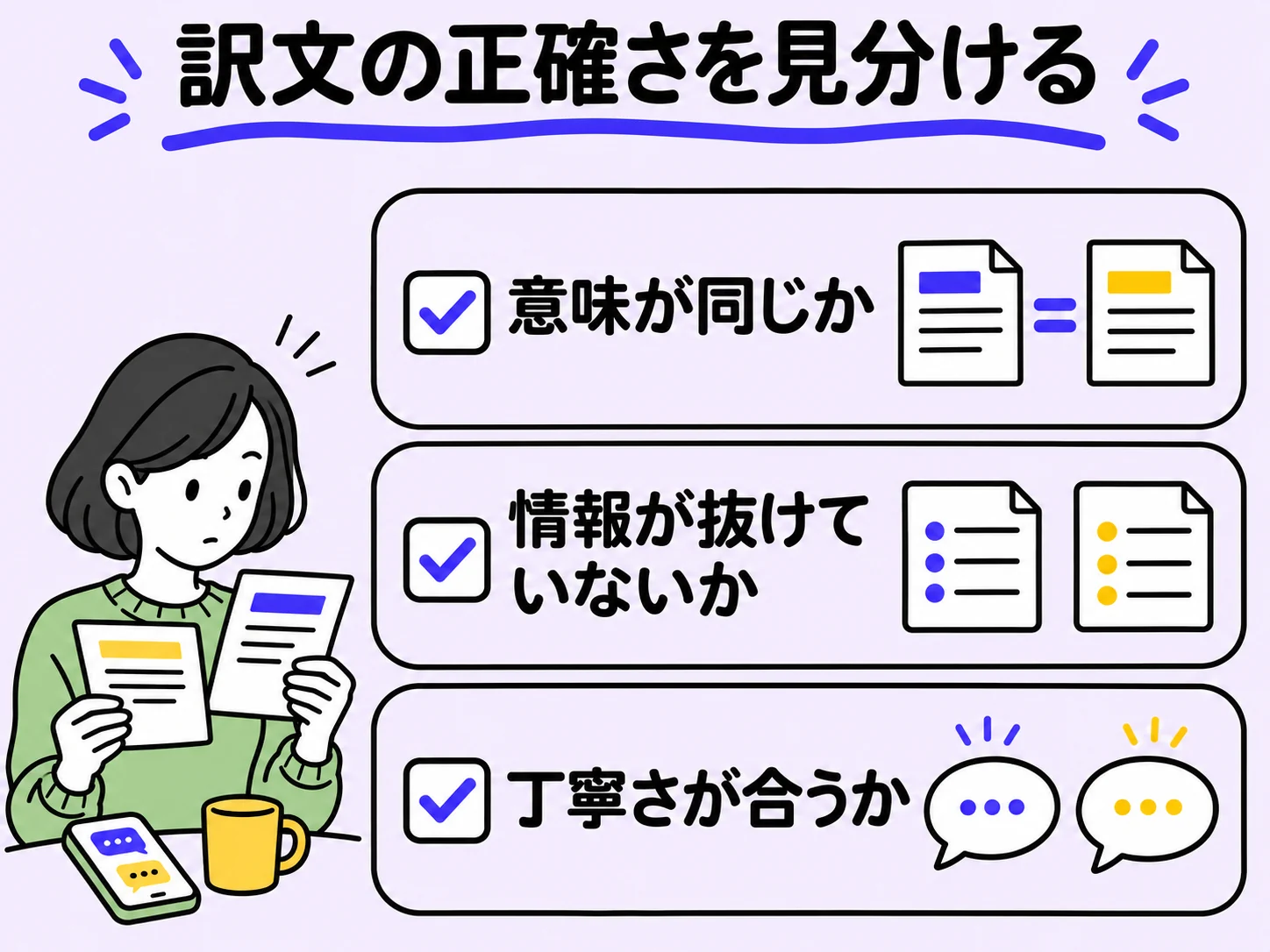
「正確さ」を一つの印象で決めず、元の意味が保たれているか、必要な情報が抜けていないか、場面に合う表現かに分けて確認します。
正確さを何で判断するか決める
訳文を見るときは、意味の忠実さ、情報の欠落、表現の自然さ、丁寧さの四つを点検しましょう。例えば、日時が合っていても依頼が命令になれば、相手への伝わり方が変わります。
次は、アプリを比べるときに使える編集部作成の課題です。翻訳結果を実測したものではありません。
| 自作の原文 | 確認する情報 | 評価するときの問い |
|---|---|---|
| 明日の午後3時に、2名で予約したいです | 日時・人数・予約の希望 | 人数や時刻が落ちていないか |
| 来週の火曜日までに、見積書を送っていただけますか | 期限・依頼・丁寧さ | 決定通知や命令に変わっていないか |
| それはまだ承認されていません | 指示対象・否定・未完了 | 何が未承認か明確か |
同じ原文と同じ評価軸で比べると、好みの文体と意味の誤りを分けて考えられます。滑らかさだけで勝敗を決めないことが大切です。
Google翻訳・DeepL・標準翻訳を使い分ける
GoogleのAndroid向け公式ヘルプでは、テキスト、手書き、写真、音声による翻訳が案内されています。DeepLは短文を入力する翻訳手段の候補で、無料範囲やモバイル機能は利用するサービスの案内で確認します。写真の読み取りを確かめる方法は、記事「カメラで英語を翻訳する無料アプリ」でも詳しく説明しています。
iPhoneでは、対応する端末・OS・言語の条件を満たすと、写真内の文字を認識して翻訳する手順がAppleから案内されています。これは、写真の文字認識と翻訳を組み合わせた機能です。専用翻訳アプリと同じ画面や条件で使えると考えず、自分の端末の操作を確認してください。
訳文をそのまま送る前に点検する
出力後は、次の五項目を原文と一つずつ照らし合わせます。
- 日付・時刻・タイムゾーン
- 数量・金額・単位
- 否定や例外の条件
- 氏名・会社名・商品名
- 依頼、質問、通知などの意図と丁寧さ
逆翻訳は違いに気づく補助にはなりますが、原文の意味が正しく伝わることの保証にはなりません。仕事で送る前には、誰が何をいつまでにするのかを短く書き出し、訳文にも同じ情報があるかを見てください。
例えば「予約は変更されていません」という原文なら、変更があったのか、まだ変更されていないのかを、否定と時制で確認します。「予約を変更しないでください」という依頼とは別の意味です。原文の形を整えずに結果を選び続けるより、誰の予約について何を伝える文なのかを書き直してみましょう。
確認用のメモは「相手」「目的」「必須情報」「禁止したい誤解」の四欄にできます。見積書を依頼する文なら、相手は取引先、目的は送付依頼、必須情報は期限、避けたい誤解は注文の確定、と記録します。訳文に注文や約束を意味する情報が加わっていないかを見れば、自然さ以外の確認も具体的になります。
アプリの画面を誰かに見せて確認を頼む場合も、氏名や連絡先、取引の情報が写っていないかを先に見てください。架空の文で相談できるなら置き換え、翻訳の確認に必要な範囲だけを共有しましょう。
文字・写真・会話で翻訳手段を使い分ける
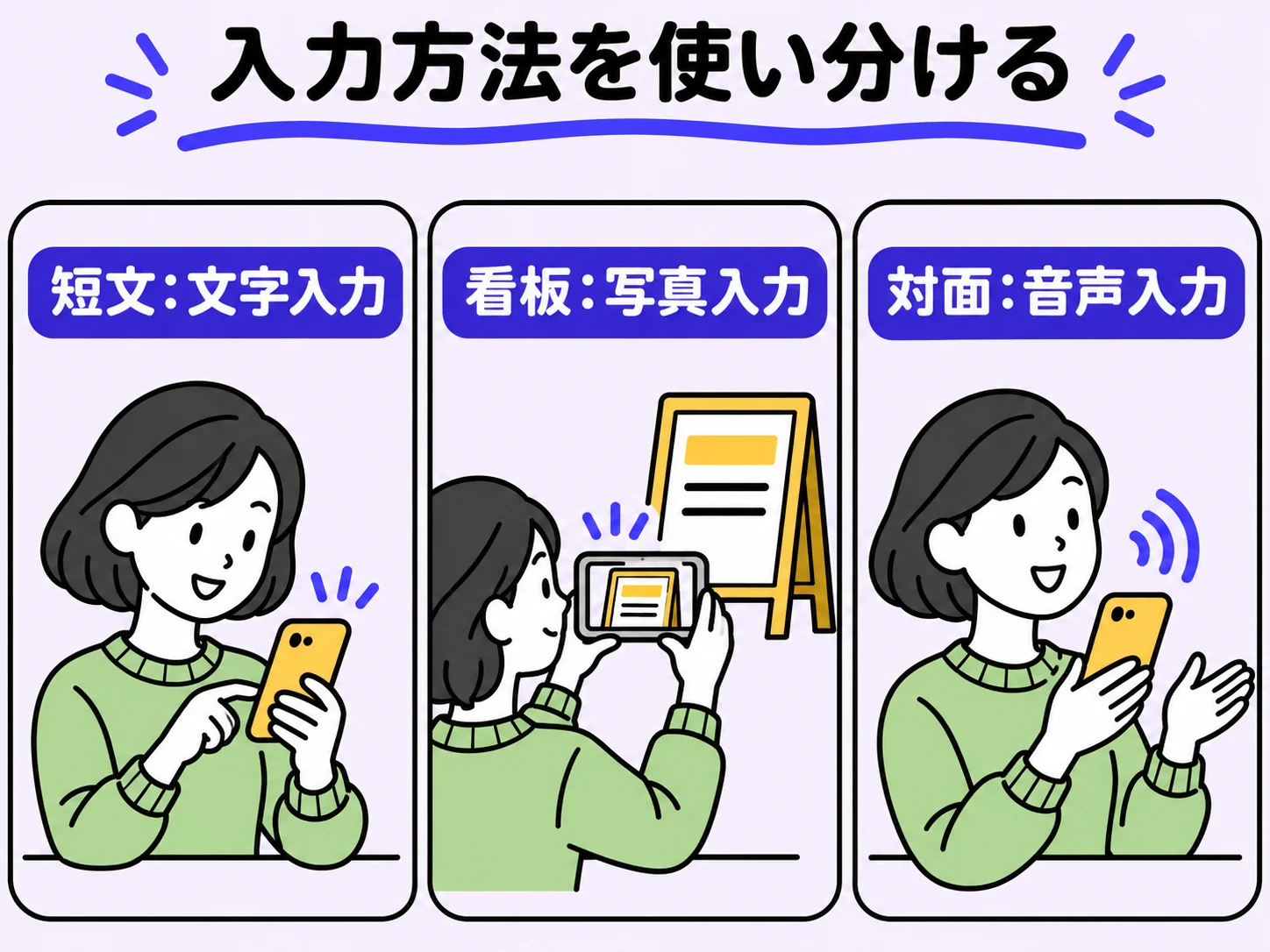
翻訳機能は、入力の種類ごとに比べると選びやすくなります。次の表は用途の整理で、精度の順位ではありません。
候補・確認する機能
| 入力 | 候補 | 確認する機能 |
|---|---|---|
| 短文の文字入力 | Google翻訳・DeepL | 翻訳方向、入力上限、利用画面 |
| 写真・看板 | Google翻訳・iPhoneの写真内テキスト翻訳 | 対応OS・言語、文字認識 |
| 対面のやり取り | 音声翻訳に対応する公式アプリ | 対応言語、マイク、会話の切替 |
誤りやすい点・確認手順
| 入力 | 誤りやすい点 | 確認手順 |
|---|---|---|
| 短文の文字入力 | 省略された主語、複数の意味を持つ語 | 主語と目的を補い、原文の要素と照合 |
| 写真・看板 | 文字の誤認識、行や列の取り違え | 認識した原文を先に読み直す |
| 対面のやり取り | 雑音、話者の交替、数字の聞き違い | 短く話し、画面の認識結果を確認 |
公式資料確認日:2026年11月9日。GoogleはAndroid向け資料、Appleは対応端末向け資料を参照。DeepLの最新の無料上限や端末別機能は、利用時の公式案内・画面で照合してください。
出典:Google|翻訳アプリの利用(Android)、Apple|写真内テキストの認識・翻訳、DeepL|翻訳の対応プラットフォームと機能、DeepL|モバイルアプリ(公式情報確認日:2026年11月9日)。
比較表を読むときに確認する条件
「カメラ対応」「オフライン対応」だけでは、自分が使いたい条件まで分かりません。日本語と英語のどちらへ訳すのか、画像認識が必要か、出発先で通信できるかまで具体化しましょう。
仕事で使うなら、入力情報の扱いも比較条件です。無料・有料、個人・組織契約によって条件が異なる場合があるため、別プランの説明を流用しないでください。文字数や回数の上限も、Web版とアプリ版が同じだと推測せず、実際に使う経路で確認します。
原文の意図から訳文を点検する
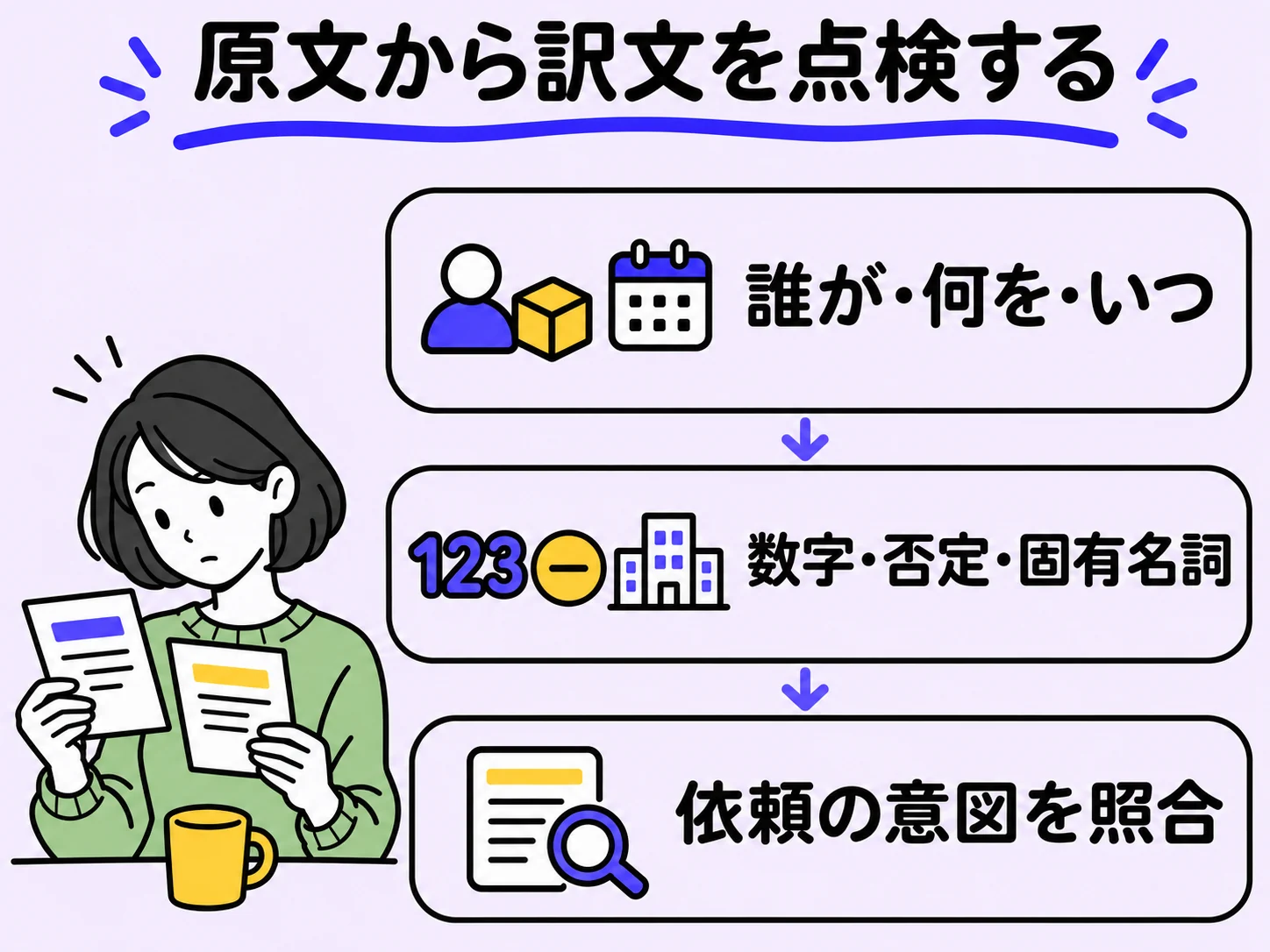
翻訳結果を直す前に、入力する原文を整えると、確認する情報が明確になります。次の流れで短い文から取り組んでください。
伝えたい意味と翻訳方向を確認する
まず「日本語から英語」か「英語から日本語」かを確認し、誰が誰に、何を、いつ行う文なのかを明示します。「明日の会議を延期したいです」だけでは、相手への相談か、決定事項の通知かが曖昧です。
依頼なら「私は明日の会議を金曜日に変更できるか相談したいです」、決定通知なら「明日の会議は金曜日に変更になりました」のように分けます。これらは編集部作成の例で、特定アプリの実際の出力ではありません。原文を短く分けるときも、条件や理由が落ちないようにしてください。
数字・否定・固有名詞を原文と照合する
訳文ができたら、先ほどの五項目をチェックします。例えば「10個以上」と「10個を超える」、「金曜日まで」と「金曜日以降」では条件が違います。数字が一致しているだけで確認を終えず、前後の条件語にも目を向けましょう。
氏名や商品名は、正式表記や組織で決めた用語と照合します。専門性が高い文書は、内容を理解できる担当者の確認を入れてください。特に契約や重要な業務判断に関わる文書は、翻訳結果を眺めるだけで最終判断を済ませないことが大切です。
用途に合わせて表現を整える
旅行の短いやり取りでは、必要な情報を一文ずつ示すと確認しやすくなります。仕事のメールでは、相手への呼びかけ、依頼、期限、補足の順を整え、責任や約束を追加していないかを点検しましょう。
複数の訳を比べるときも、より長い英文が優れているとは限りません。「できれば」「必ず」「すぐに」などの語が増えて、条件が変わっていないかを見ます。例文を保存する場合は、顧客名や社内数値を架空の情報へ置き換え、保存・履歴の条件も確認してください。
精度と無料・通信条件を分けて確認する
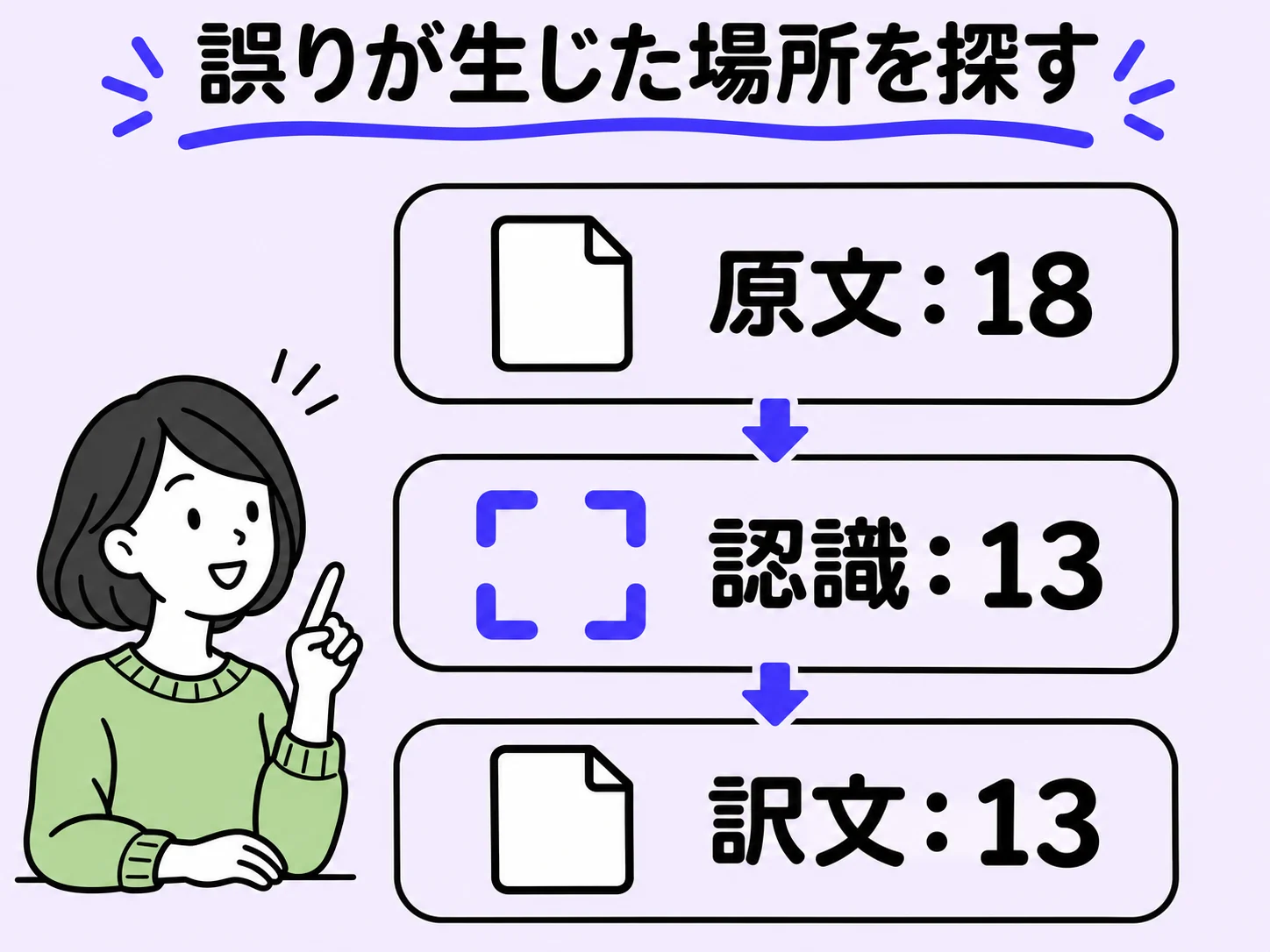
訳が不自然なときは、アプリを替える前に、原文と入力結果を見直します。画像や音声では、翻訳の前段階で誤りが起きている場合があります。
どのアプリも常に正確とは断定しない
文章の分野や文脈、略語の有無が違えば、確認すべき点も変わります。ある短文が自然だったというだけで、すべての業務文書に向くとは判断できません。
例えば画像なら、看板の「18」を「13」と認識していれば、その後の翻訳が自然でも内容は違います。音声なら、認識された言葉が発話と一致するかを先に確認します。原文、認識結果、訳文のどこで意味が変わったかを分けると、撮影し直す、話し直す、入力を補うなど、修正する行動を選べます。
無料範囲とオフラインの対象を確かめる
オフライン用の言語データを保存できても、音声・写真・会話の全機能を通信なしで使えるとは限りません。旅行前には必要な言語と機能を確認し、重要な案内は通信できる間に準備しておきましょう。
無料上限に加え、入力した文章の保存や利用の条件も公式案内で確認します。仕事の情報は勤務先のルールを優先し、入力してよいか不明なら匿名化した例文を使います。アプリ全般を一律に評価するのでなく、利用するプランと情報の種類に合わせて判断してください。
よくある質問
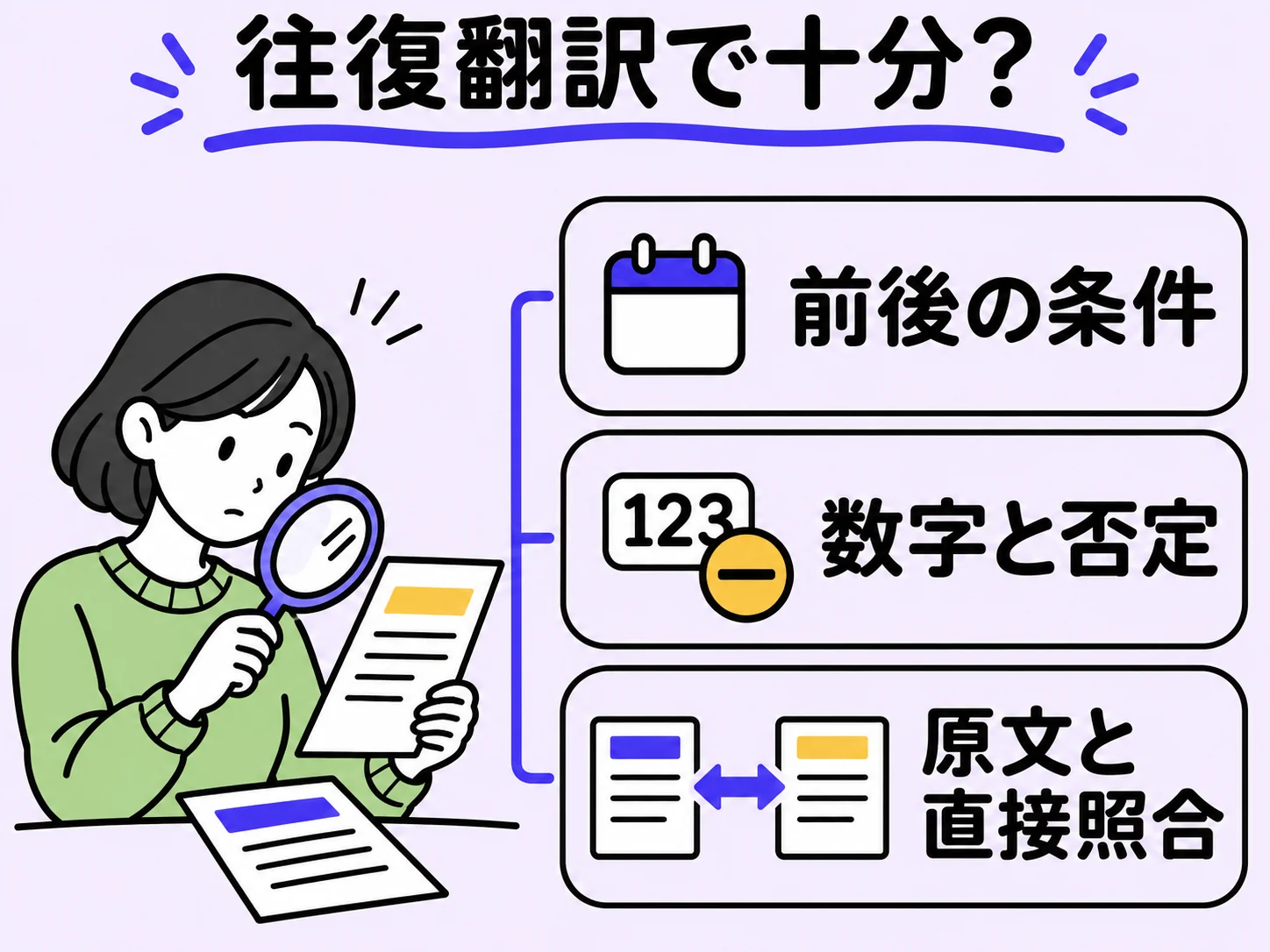
精度の順位、往復翻訳、仕事の文書への利用で迷いやすい点をまとめます。訳文の点検と情報の扱いは別々に判断します。
無料で一番正確な翻訳アプリはどれですか?
用途をそろえた検証がない状態では、一つを総合一位とは決められません。短文、画像、音声のどれを使うかで候補を選び、原文の数字・否定・意図まで照合しましょう。
翻訳を往復すれば間違いを見抜けますか?
参考にはなりますが、すべての誤りは見抜けません。往復して似た文に戻っても、条件や専門語の問題が残る場合があります。原文の必要な情報を個別に確認してください。
個人情報や仕事の文書を入力しても大丈夫ですか?
利用するサービスの保存・利用条件、契約と勤務先のルールによります。確認できていない場合は、個人名や社内情報を置き換えた文章で試し、入力の可否を先に確かめましょう。
まとめ
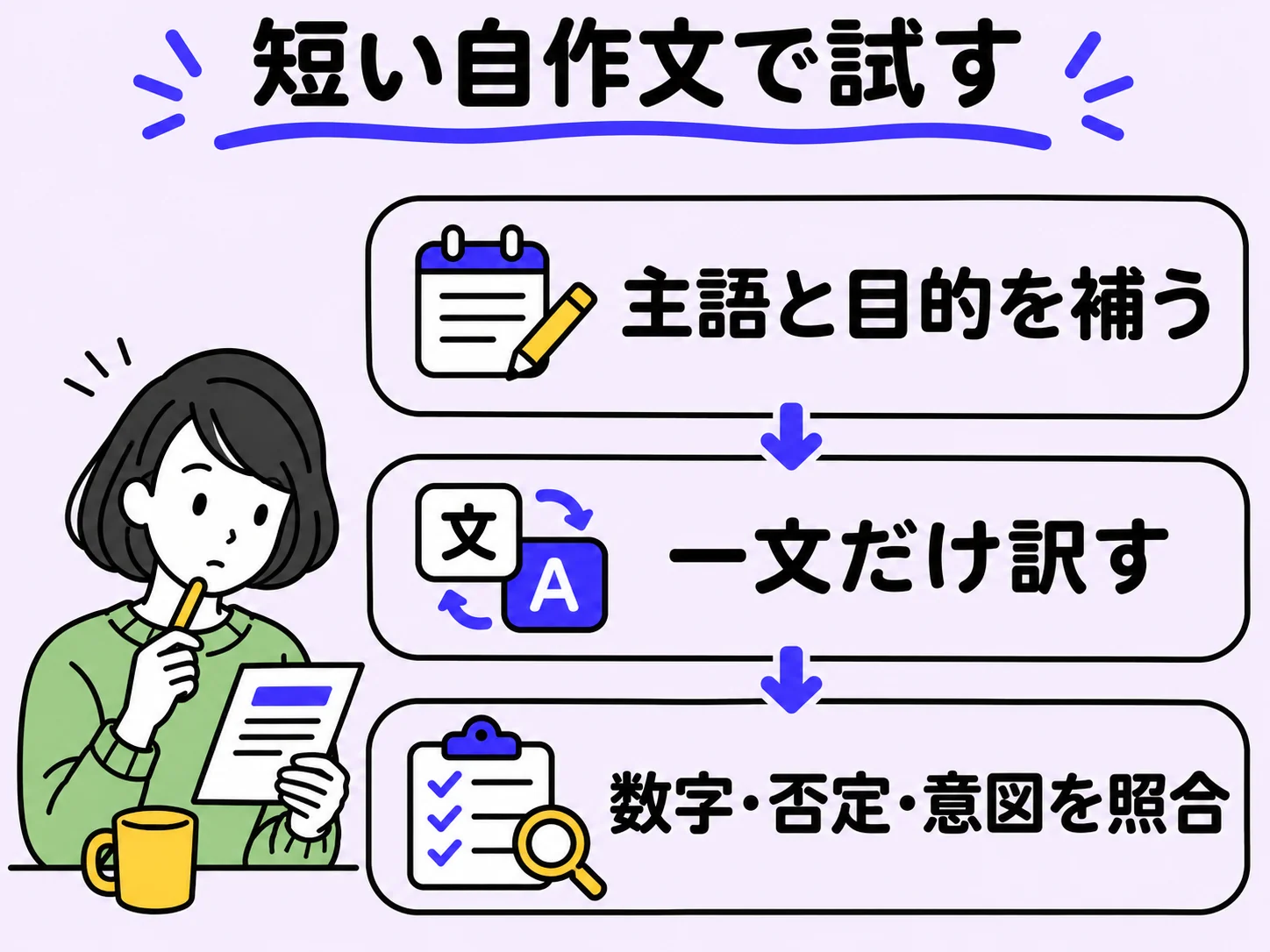
無料の英語翻訳は、入力方法と用途に合う手段を選び、原文の情報が保たれているかを確認して使いましょう。数字・否定・固有名詞・依頼の意図を点検し、逆翻訳だけで確認を終えないことが大切です。
まずは短い自作文を使い、主語と目的を補って訳してみてください。利用するOS、無料範囲、オフラインの条件も合わせて確認すれば、場面に応じて使う手段を選びやすくなります。
参考情報(公式情報確認日:2026年11月9日)